Kling Image 4.0 — Bildgenerierung & Referenz-Bearbeitung
Erstelle ein Einzelbild, teste Varianten oder plane eine zusammenhängende Serie. Gib Kling Image 4.0 ein Briefing und füge Fotos der Objekte oder Personen hinzu, die im Bild erscheinen sollen.
- Text-zu-Bild
- Referenzgeführte Bilder
- Bildserien
Teste Kling Image 4.0, bevor du Code schreibst
Starte mit einem einzelnen Porträt oder lade die Night-Garden-Serie, um zu sehen, wie Kling Image 4.0 von einem Gesicht über ein Gewächshaus zu einer einzelnen Orchidee übergeht. Prüfe die Schätzung vor der Generierung.
kling-image-4-0Ab $0.05714 / Bild
Aus einem Prompt erzeugen oder Referenzbilder bearbeiten. Einmal senden; die Ergebnisse erscheinen, sobald die Task fertig ist.
Beschreibe Motiv und Platzierung. In einer Kling Image 4.0-Serie schreibst du die Einstellungen in der gewünschten Reihenfolge.
Jede Referenz fügt der Kling Image 4.0-Anfrage eine Eingabebild-Gebühr hinzu.
Kling Image 4.0 akzeptiert bis zu zehn JPEG- oder PNG-Referenzen. Beide Seiten müssen mindestens 300 Pixel messen. Halte die lange Seite innerhalb des 2,5-Fachen der kurzen Seite.
Ein Name pro Zeile in Upload-Reihenfolge. Heißt der erste Name lamp, verweise im Kling Image 4.0-Prompt mit @lamp darauf. Eine Leerzeile überspringt dieses Bild.
Nutze den Kling Image 4.0-Einzelmodus für Varianten und den Serienmodus für zusammenhängende Frames.
Fordere ein bis neun unabhängige Einzelbilder von Kling Image 4.0 an.
Kling Image 4.0 berechnet jedes Ausgabebild nach der gewählten Auflösung.
Wähle ein Bildformat oder lass Kling Image 4.0 mit auto entscheiden.
Ausgabebilder in der gewählten Auflösung zuzüglich der Referenzbilder in dieser Anfrage.
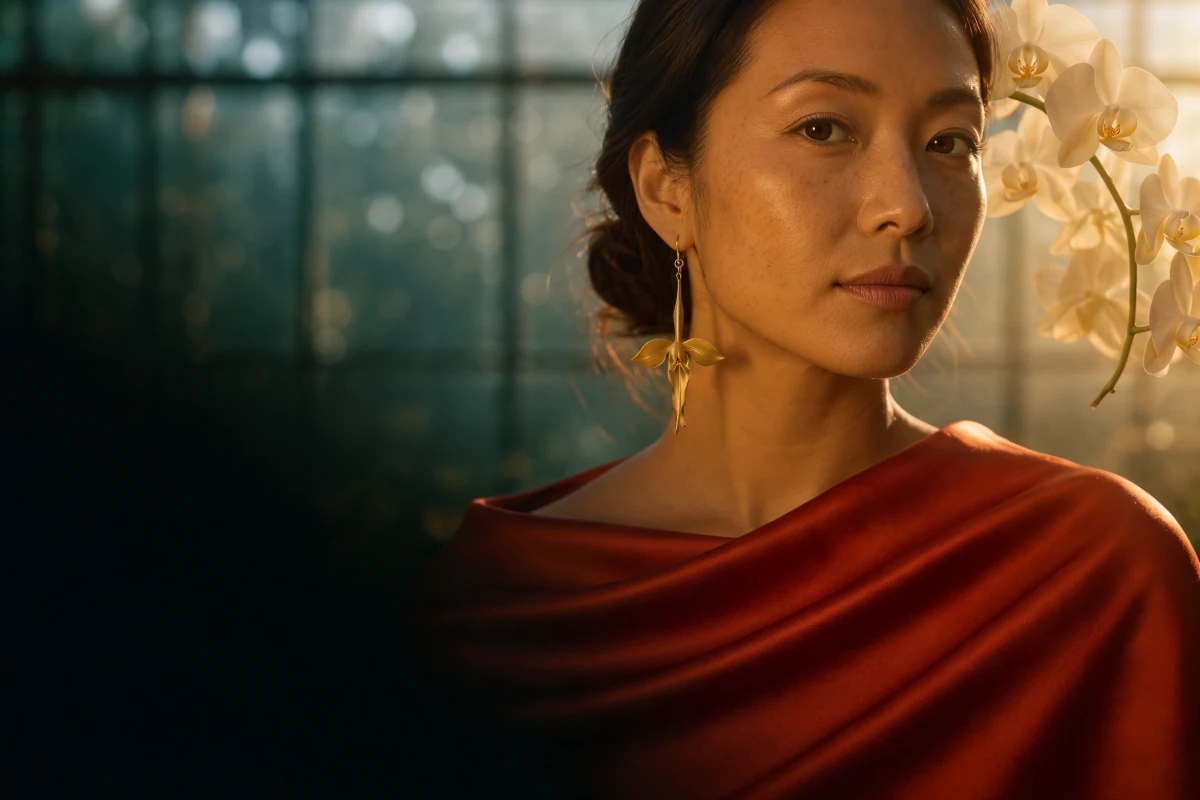
Probier einen dieser Prompts
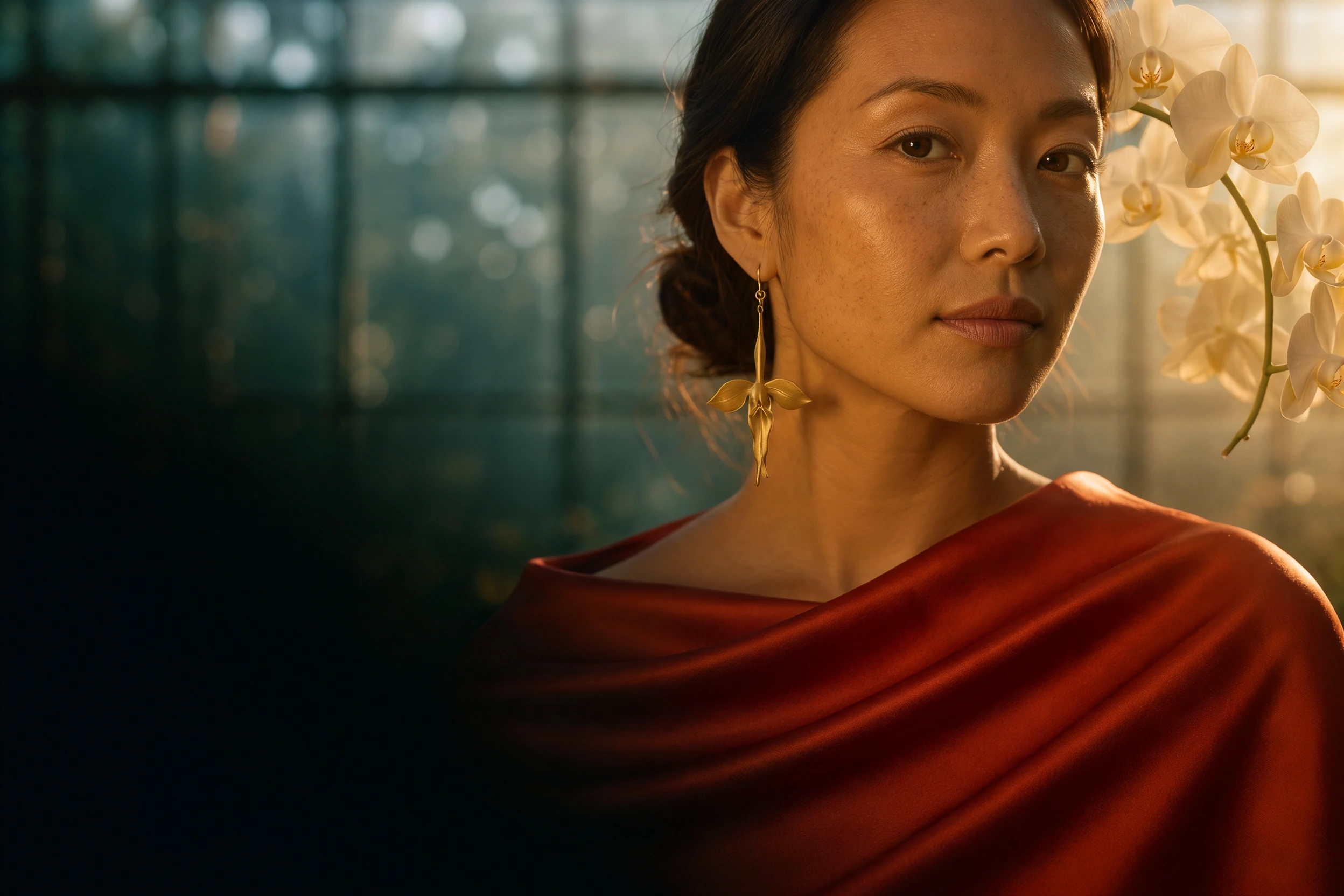


Night Garden · Drei Bilder, gemeinsam mit Kling Image 4.0 über diese API generiert.
Was Kling Image 4.0 kostet
Kling Image 4.0 berechnet jedes erhaltene Ausgabebild und jedes mitgesendete Referenzfoto. Diese Beispiele nutzen die aktuellen Tarife.
- Kling Image 4.0
- $0.05714/ Anfrage
- Kling Image 4.0
- $0.17143/ Anfrage
- Kling Image 4.0
- 349Anfragen
Für eine fehlgeschlagene Anfrage fallen keine Kosten an.
Kling Image 4.0-Tarife nach Auflösung
Wähle zuerst die Ausgabeauflösung und addiere dann einmal den Referenzbild-Tarif pro Eingabefoto.
- 2K-Ausgabebild
- $0.05714Preis · 1 Bild
- 4K-Ausgabebild
- $0.08571Preis · 1 Bild
- Referenzbild
- $0.00286Preis · 1 Bild
Eigene Anfrage kalkulieren
Stelle Auflösung, Bildanzahl und Zahl der Referenzfotos ein, um eine Kling Image 4.0-Anfrage vor dem Start zu kalkulieren.
Kling Image 4.0 berechnet für ein unabhängiges Einzelbild und einen Frame in einer Serie denselben Ausgabetarif. Jede Referenz wird pro Anfrage nur einmal gezählt.
Arbeiten mit Kling Image 4.0
Beschreibe Licht, Ausschnitt und Hintergrund. Gib Kling Image 4.0 ein Foto für Details wie die genaue Krümmung eines Teekannengriffs. So bleibt im Prompt Platz für die Regie: Setze den Ausguss an den linken Rand oder lass über dem Deckel Raum für eine Überschrift.
Mit Kling Image 4.0 geben unabhängige Einzelbilder einem Art Director mehrere Ansätze für ein Motiv. Eine Serie verbindet die Frames miteinander. Schreibe Anfang und Ende, bevor du die Zwischenbilder anforderst.
Die Night-Garden-Serie nutzte einen einzigen Prompt ohne Referenzfotos. Kling Image 4.0 lieferte jeden Frame als separates Bild, bereit für unterschiedliche Platzierungen in derselben Kampagne.
Zwei Wege, Kling Image 4.0 zu nutzen
Nutze diese Schritte, um Kling Image 4.0 aus einer Anwendung oder Arbeitssitzung aufzurufen. Beide Workflows liefern Bild-URLs zurück.
Kling Image 4.0 aus deiner App aufrufen
Speichere Referenznamen direkt beim Briefing, damit eine andere Upload-Reihenfolge nicht verändert, worauf sich der Prompt bezieht.
- 1Erstelle einen TokLab-API-Schlüssel für Kling Image 4.0.
- 2Sende Prompt und Einstellungen an den Image-Generations-Endpunkt.
- 3Speichere die Task-ID, frage den Status ab und lies jede Ausgabe-URL aus.
Einen Coding-Agenten auf Kling Image 4.0 briefen
Die Anleitung enthält das Kling Image 4.0-Anfrageformat, die Freigabe vor der Generierung und den Abruf der Bilder.
- 1Kopiere die Anleitung in deinen Coding-Agenten.
- 2Gib Kling Image 4.0 ein Briefing und optionale Referenz-URLs.
- 3Bestätige die geschätzten Kosten und prüfe die gespeicherten Ausgaben.
Was Kling Image 4.0 dir bietet
Wähle Eingaben und Ausgabemodus passend zum Briefing. Derselbe Kling Image 4.0-Endpunkt deckt alle drei Workflows ab.
Ein Einzelbild aus einem Textbriefing
Beschreibe Motiv, Perspektive und Licht. Sage Kling Image 4.0 bei einem Plakat, wo der Titel stehen wird, damit später Platz für die Typografie bleibt.
Eine benannte Referenz pro Motiv
Gib jedem Referenzfoto eine ID, um seine Rolle im Kling Image 4.0-Prompt zu beschreiben. Ein Foto legt das Motiv fest, ein anderes die Umgebung.
Eine zusammenhängende Sequenz
Beschreibe jeden Frame der Reihe nach. Das Night-Garden-Briefing forderte von Kling Image 4.0 ein Porträt, eine Architekturansicht und ein Schmuckdetail, verbunden durch eine Palette aus roter Seide und warmem Gold.
Wann sich eine Referenz für Kling Image 4.0 lohnt
Produktfotos für eine Kampagne
Fotografiere das Produkt vor einem neutralen Hintergrund. Lass Kling Image 4.0 Umgebung und Licht ändern und prüfe Silhouette sowie Details gegen das Original, bevor du das Bild freigibst.
Kling Image 4.0-Storyboards
Beschreibe für eine Kling Image 4.0-Serie Raum und Motiv einmal. Lass darauf eine Shotlist folgen: die eröffnende Totale, ein Detail des Objekts im Einsatz und die abschließende Nahaufnahme.
Charakter- und Garderobenstudien
Benenne in Kling Image 4.0 Charakter- und Kostümreferenzen getrennt. Weise jedem Namen im Briefing eine Rolle zu, damit die Kleidung aus dem einen Foto an der Person aus dem anderen erscheint.
So briefst du Kling Image 4.0
- 01
API-Schlüssel einrichten
Speichere den Schlüssel in deiner Anwendungsumgebung. Verwende beim Senden des Briefings die reine Modell-ID kling-image-4-0.
- 02
Finalen Ausschnitt wählen
Wähle für ein Banner zuerst das Seitenverhältnis und sage Kling Image 4.0, wo die Überschrift sitzen soll. Schreibe für eine Serie einen Satz pro Frame und lege vor dem Senden die Bildanzahl fest.
- 03
Nur benötigte Referenzen anhängen
Nutze ein klares Foto pro Objekt. Gib Kling Image 4.0 eine zweite Perspektive, wenn eine Form schwer erkennbar ist. Jede zusätzliche Referenz verursacht eine Eingabegebühr.
- 04
Das gesamte Set prüfen
Öffne jedes Bild im abgeschlossenen Kling Image 4.0-Task. Prüfe Ausschnitt, Details und Kontinuität und speichere den Prompt zusammen mit dem freigegebenen Asset.
Kling Image 4.0 Einzelmodus vs. Serienmodus
Stimme den Kling Image 4.0-Ausgabemodus auf die gewünschte Beziehung zwischen den Bildern ab.
| Für diese Aufgabe | Wähle | Was du von Kling Image 4.0 anforderst |
|---|---|---|
| Verschiedene Richtungen für ein Plakat | Einzeln | Fordere mehrere unabhängige Alternativen mit demselben Briefing an. |
| Eine geordnete Produktenthüllung | Serie | Schreibe eine Abfolge vom Detail bis zum vollständigen Produkt. |
| Ein finales Hero-Bild | Einzeln | Nutze eine Ausgabe und platziere das Motiv passend zum Zielausschnitt. |
Eingabe- und Ausgabelimits von Kling Image 4.0
Sehr breite Referenzen zuschneiden
Kling Image 4.0 akzeptiert Quer- und Hochformat-Referenzen im Bereich von 2:5 bis 5:2. Schneide ungewöhnlich hohe Scans oder breite Panoramen vor dem Upload um das Motiv herum zu.
Anzahl der Frames planen
Eine Kling Image 4.0-Serie kann 2–10 Frames umfassen. Halte bei 5–10 Frames den Prompt innerhalb von 20.000 Zeichen, nutze @name für jede Referenz und verwende Bilder mit höchstens 20 MB pro Datei.
Kling Image 4.0 auf TokLab nutzen
Eine Kling Image 4.0-Anfrage vorab kalkulieren
Sieh den aktuellen Kling Image 4.0-Tarif für jede Auflösung und Referenz. Vergleiche einen einzelnen Entwurf mit einem mehrteiligen Set, solange du das Briefing noch anpassen kannst.
Das Rezept für den freigegebenen Shot sichern
Nutze die JSON-Ansicht im Kling Image 4.0-Playground, um die Einstellungen hinter einem Briefing zu prüfen. Kopiere die Modell-ID in deine Anwendung, speichere die Task-ID und behalte die URLs deiner gewählten Bilder.
Weitere Bildmodelle auf TokLab
Vergleiche Kling Image 4.0 mit anderen Bildmodellen, die mit demselben API-Schlüssel verfügbar sind.
Im aktuellen Katalog gibt es keine weiteren Bildmodelle zum Vergleich.
Kling Image 4.0-Guides
Anfragebeispiele, Regeln für Referenzbilder und die Antwortfelder, die du für Kling Image 4.0 in einer Anwendung brauchst.
Vollständiger Kling Image 4.0 API-Preisguide: 2K- vs. 4K-Preise pro Bild, Referenzgebühren ab dem ersten Foto, Single- vs. Series-Limits und Python-Code.
Sieh dir lauffähige cURL-, Python-, Node.js- und Go-Beispiele an. Verfolge eine Anfrage vom ersten Prompt bis zu den fertigen Bild-URLs.
Fragen zu Kling Image 4.0
Kann ich Kling Image 4.0 nutzen, ohne ein Foto hochzuladen?+
Ja. Beschreibe einfach Motiv, Komposition und Licht. Gib Kling Image 4.0 eine Referenz, wenn sich ein bestimmtes Merkmal wie der Schnitt eines Kleidungsstücks oder die Kontur eines Stuhls schwer in Worte fassen lässt.
Wie sage ich Kling Image 4.0, welche Referenz gemeint ist?+
Benenne jede Referenz und schreibe im Prompt ein @ gefolgt vom Namen. Gib Kling Image 4.0 zum Beispiel ein Foto namens chair und ein weiteres namens room, und fordere @chair unter dem Fenster in @room an.
Wie plane ich eine Kling Image 4.0-Serie?+
Schreibe Auftakt, Handlung und Abschluss in Reihenfolge und wähle dann die Serienlänge. Für unabhängige Varianten schalte Kling Image 4.0 in den Einzelmodus und erhöhe die Anzahl der Varianten.
Kann Kling Image 4.0 ein vertikales 4K-Bild liefern?+
Ja. In Kling Image 4.0 sind Ausgabeauflösung und Seitenverhältnis getrennte Einstellungen. Wähle für einen Smartphone-Bildschirm 9:16, stelle 4K ein und lass in der Komposition Raum für Bedienelemente oder Untertitel.
Wie viel kostet eine Referenz bei Kling Image 4.0?+
Den aktuellen Eingabetarif findest du im Preisbereich von Kling Image 4.0. Jede Referenz wird pro Anfrage einmal berechnet, auch wenn du mehrere Frames anforderst. Mit der Playground-Schätzung kannst du zwei Briefing-Varianten vergleichen.
Wo gibt Kling Image 4.0 die Bilder zurück?+
Öffne im Kling Image 4.0-Playground den Ergebnisbereich. Über die API fragst du die Task-ID ab und liest output.data aus, sobald der Status completed ist. Bewahre die ID auf, falls eine Statusabfrage unterbrochen wird.
Erstelle ein Einzelbild mit Kling Image 4.0
Bring ein Briefing oder ein Referenzfoto mit und wähle den Ausschnitt für dein erstes Kling Image 4.0-Bild.