Kling Image 4.0 — 画像生成・リファレンス編集
単発の静止画、複数バリエーションの比較、連続した画像シリーズの制作まで対応。Kling Image 4.0 に指示文と、画面に入れたい物体や人物の写真を渡すだけです。
- テキストから画像生成
- リファレンス画像ガイド生成
- 連続画像シリーズ
コードを書く前に Kling Image 4.0 を試す
1 枚のポートレートから始めるか、Night Garden シリーズを読み込んで、Kling Image 4.0 が人物からガラス温室、一輪の蘭へと展開する様子を確認できます。生成前に見積もり料金もチェック可能です。
kling-image-4-01 枚 $0.05714〜
プロンプトから生成するか、参照画像を編集します。送信は一度だけ。タスクが完了すると結果が表示されます。
被写体と配置を記述してください。Kling Image 4.0 のシリーズ生成では、表示したい順番通りにカットを書きます。
リファレンスを 1 枚追加するごとに、Kling Image 4.0 リクエストへ入力画像料金が 1 回加算されます。
Kling Image 4.0 は最大 10 枚の JPEG または PNG リファレンスに対応します。各辺 300 ピクセル以上、長辺は短辺の 2.5 倍以内にしてください。
アップロード順に 1 行 1 件で入力します。1 行目を lamp にすると、Kling Image 4.0 のプロンプト内で @lamp と参照できます。空行はその画像をスキップします。
バリエーション生成には Kling Image 4.0 のシングルモード、連作フレームにはシリーズモードを使います。
Kling Image 4.0 に 1〜9 枚の独立した静止画をリクエストします。
Kling Image 4.0 は選択した解像度ごとに出力 1 枚の料金を計算します。
画面比率を選択するか、自動で Kling Image 4.0 に任せます。
選択した解像度での出力画像料金に、このリクエストのリファレンス画像料金が加算されます。
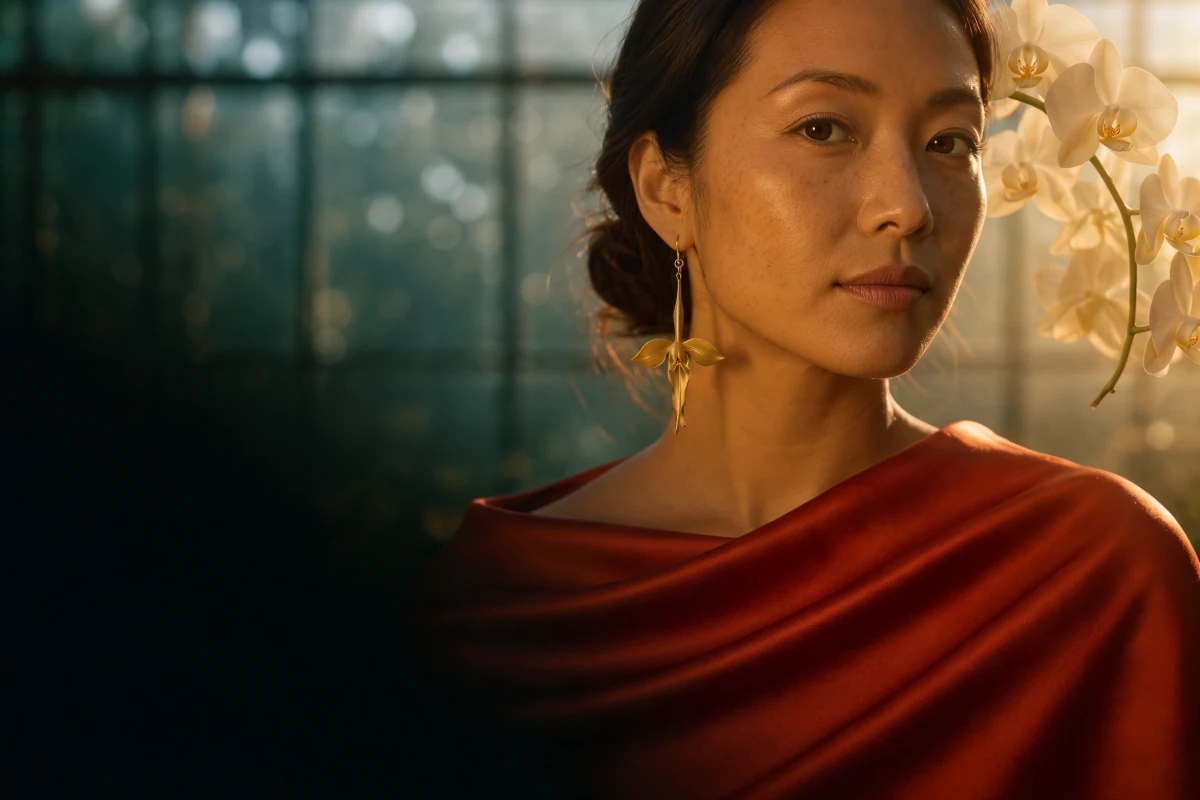
こちらのプロンプトを試してみてください
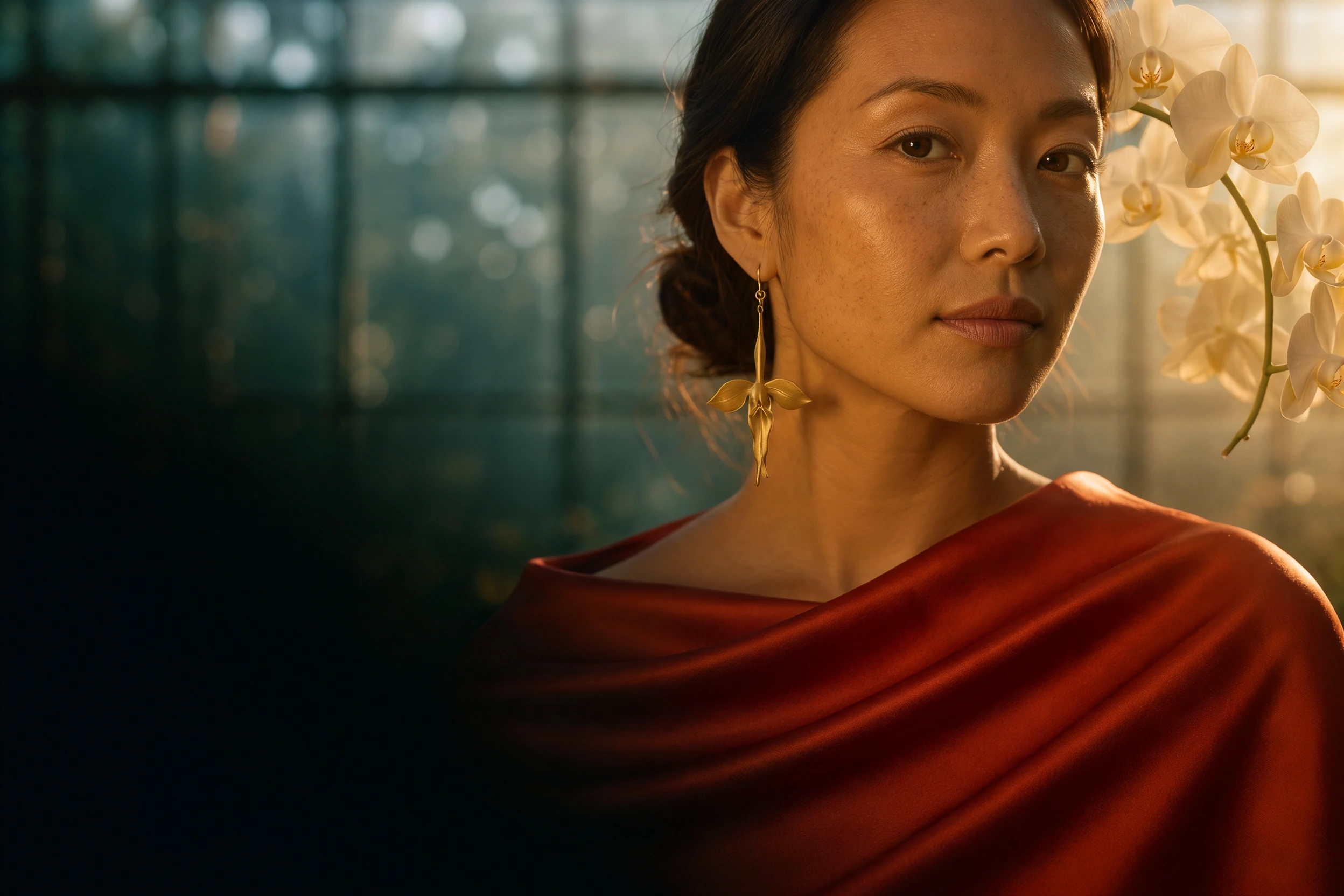
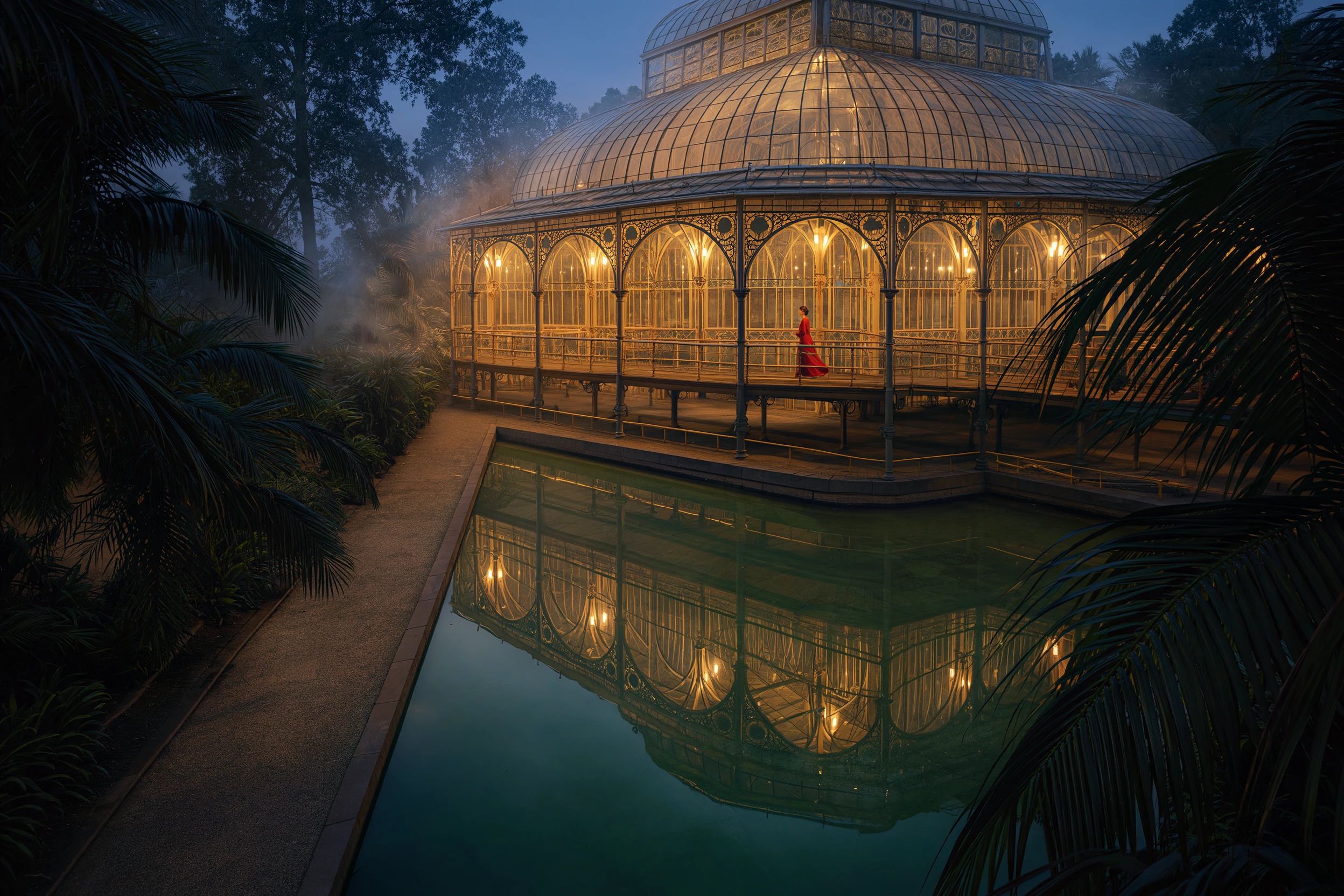

Night Garden · この API を通じて Kling Image 4.0 で一括生成した 3 枚の画像。
Kling Image 4.0 の料金
Kling Image 4.0 は受け取った出力画像 1 枚ごと、および指定した参照写真 1 枚ごとに課金されます。以下の例は現在のレートに基づきます。
- Kling Image 4.0
- $0.05714/ リクエスト
- Kling Image 4.0
- $0.17143/ リクエスト
- Kling Image 4.0
- 349リクエスト
失敗したリクエストは課金されません。
Kling Image 4.0 解像度別レート
まず出力解像度を選び、次に入力写真 1 枚につきリファレンス画像レートを 1 回ずつ加算します。
- 2K 出力画像
- $0.05714価格 · 1 枚
- 4K 出力画像
- $0.08571価格 · 1 枚
- リファレンス画像
- $0.00286価格 · 1 枚
リクエスト料金を試算する
解像度・出力枚数・参照写真の枚数を設定して、実行前に Kling Image 4.0 の料金を確認できます。
Kling Image 4.0 では、独立した静止画でもシリーズ内の 1 コマでも出力単価は同じです。各リファレンスはリクエスト全体で 1 回のみ計上されます。
Kling Image 4.0 の使い方
光・フレーミング・背景を文章で伝え、ティーポットの持ち手の正確な曲線といった細部は写真で Kling Image 4.0 に渡します。そうすることで、注ぎ口を左端に置く、蓋の上に見出し用の余白を残すといった演出指示にプロンプトを集中できます。
Kling Image 4.0 の独立静止画は、アートディレクターが 1 つのショットに対して複数案を検討するのに適しています。シリーズモードはフレーム同士に関係性を持たせます。途中のカットを求める前に、始まりと終わりを先に書きましょう。
Night Garden シリーズは 1 つのプロンプトのみ、参照写真なしで生成しました。Kling Image 4.0 は各フレームを個別の画像として返すため、同じキャンペーン内の異なる配置先にそのまま使えます。
Kling Image 4.0 を使う 2 つの方法
アプリまたは作業セッションから Kling Image 4.0 を呼び出す手順です。どちらの流れでも画像 URL が返ります。
アプリから Kling Image 4.0 を呼び出す
指示文と合わせてリファレンス名を管理しておけば、アップロード順が変わってもプロンプトの参照先がずれません。
- 1Kling Image 4.0 用の TokLab API キーを作成する。
- 2プロンプトと設定を画像生成エンドポイントへ送信する。
- 3タスク ID を保存してステータスをポーリングし、すべての出力 URL を取得する。
コーディングエージェントに Kling Image 4.0 を任せる
手順プロンプトには Kling Image 4.0 のリクエスト形式、生成前の承認確認、画像取得方法が含まれています。
- 1指示をコーディングエージェントへコピーする。
- 2Kling Image 4.0 の制作指示と任意のリファレンス URL を渡す。
- 3見積もり料金を承認し、保存された出力画像を確認する。
Kling Image 4.0 でできること
制作指示に合わせて入力と出力モードを選べます。3 つのワークフローすべてを同じ Kling Image 4.0 エンドポイントで処理できます。
テキスト指示から静止画を生成
被写体・視点・光を指定します。ポスターならタイトル配置場所を Kling Image 4.0 に伝えておくと、後から文字載せしやすくなります。
被写体ごとに名前付きリファレンスを指定
参照写真ごとに ID を付与して Kling Image 4.0 プロンプト内で役割を指定できます。1 枚で被写体を、別の 1 枚で背景を定義することも可能です。
一貫性のある連続シーケンス
各フレームを順に記述します。Night Garden の指示では、朱色シルクと温かなゴールドの配色を軸に、ポートレート・建築カット・ジュエリーのディテールを Kling Image 4.0 で一貫生成しました。
Kling Image 4.0 にリファレンスを渡すべき場面
キャンペーン用の商品静止画
無地背景で商品を撮影し、Kling Image 4.0 に背景と照明の変更を依頼します。承認前にシルエットや金具が実物と一致しているか確認できます。
Kling Image 4.0 ストーリーボード
Kling Image 4.0 シリーズでは部屋と被写体を最初に一度だけ記述し、続けて導入の引き、使用中のディテール、最後のクローズアップとカット割りを並べます。
キャラクターと衣装のスタディ
Kling Image 4.0 でキャラクターと衣装のリファレンスに別々の名前を付け、指示文で役割を割り当てれば、別写真の服を別の人物に着せられます。
Kling Image 4.0 への指示の出し方
- 01
API キーを設定する
アプリの環境変数にキーを保存します。送信時は裸のモデル ID である kling-image-4-0 を指定してください。
- 02
最終トリミングを決める
バナー 1 枚なら先にアスペクト比を選び、見出しを置く位置を Kling Image 4.0 に伝えます。シリーズなら 1 コマ 1 文で書き、送信前に枚数を設定します。
- 03
必要なリファレンスだけを添付する
1 つの被写体につき鮮明な写真を 1 枚用意します。形状が分かりにくい場合のみ 2 枚目の角度を Kling Image 4.0 に渡してください。追加ごとに 1 回分の入力料金がかかります。
- 04
セット全体を確認する
完了した Kling Image 4.0 タスクの画像をすべて開き、構図・細部・連続性を確認したら、採用アセットと一緒にプロンプトを保存します。
Kling Image 4.0 のシングルとシリーズの使い分け
画像同士に求める関係性に合わせて Kling Image 4.0 の出力モードを選びます。
| 用途 | 選択 | Kling Image 4.0 への依頼方法 |
|---|---|---|
| 1 枚のポスターに対する複数方向案 | シングル | 同じ指示文から独立した複数バリエーションをリクエストする。 |
| 段階的な商品お披露目カット | シリーズ | ディテールから全体像へと展開する流れを順に書く。 |
| 最終的なキービジュアル 1 枚 | シングル | 出力を 1 枚に設定し、想定トリミングに合わせて被写体を配置する。 |
Kling Image 4.0 の入出力制限
極端に横長・縦長のリファレンスはトリミングする
Kling Image 4.0 が受け付ける参照画像の比率は 2:5 から 5:2 の範囲です。極端に縦長のスキャン画像やワイドパノラマは、被写体を中心にトリミングしてからアップロードしてください。
フレーム数を事前に計画する
Kling Image 4.0 シリーズは 2–10 フレームに対応します。5–10 フレームの場合は、プロンプトを 20,000 文字以内に収め、すべてのリファレンスを @name で参照し、各画像を 20 MB 以下にしてください。
TokLab で Kling Image 4.0 を使う理由
Kling Image 4.0 のリクエスト料金を事前見積もり
解像度ごと・リファレンスごとの最新 Kling Image 4.0 レートを確認できます。指示を修正できる段階で単発ドラフトと複数フレーム案のコストを比較可能です。
採用カットのレシピをそのまま保持
Kling Image 4.0 Playground の JSON ビューで設定内容を確認できます。モデル ID をアプリへコピーし、タスク ID と採用画像の URL をそのまま記録できます。
TokLab の他の画像モデル
同じ API キーで利用できる他の画像モデルと Kling Image 4.0 を比較できます。
現在のカタログに比較対象となる他の画像モデルはありません。
Kling Image 4.0 ガイド
アプリで Kling Image 4.0 を使うためのリクエスト例、リファレンス画像ルール、レスポンス仕様をまとめています。
Kling Image 4.0 のよくある質問
写真をアップロードせずに Kling Image 4.0 を使えますか?+
はい。被写体・構図・光を文章で指定するだけで利用できます。衣服のカッティングや椅子の輪郭など、言葉で指定しにくい要素がある場合に Kling Image 4.0 へリファレンスを渡してください。
どのリファレンスを指しているか Kling Image 4.0 にどう伝えますか?+
各リファレンスに名前を付け、プロンプト内で @ に続けて名前を書きます。たとえば chair と room という写真を Kling Image 4.0 に渡し、@room の窓辺に @chair を置くよう指示できます。
Kling Image 4.0 シリーズはどう設計すればよいですか?+
導入・動き・結末を順番に書いてからシリーズ枚数を選びます。関連性のない別案が欲しい場合は、Kling Image 4.0 をシングルモードに切り替えてバリエーション数を増やしてください。
Kling Image 4.0 で縦長の 4K 画像は作れますか?+
はい。Kling Image 4.0 では出力解像度とアスペクト比を個別に選べます。スマートフォン向けなら 9:16 と 4K を選び、UI や字幕用の余白を構図に残してください。
Kling Image 4.0 のリファレンス料金はいくらですか?+
現在の入力レートは Kling Image 4.0 の料金セクションで確認できます。複数フレームを要求しても、各リファレンスへの課金はリクエストごとに 1 回だけです。Playground の見積もりで案を比較できます。
Kling Image 4.0 の生成画像はどこに返されますか?+
Kling Image 4.0 の Playground では結果パネルを開いてください。API ではタスク ID をポーリングし、status が completed になったら output.data を読み取ります。途中で通信が切れた場合に備え、タスク ID を保持してください。