Kling Image 4.0 — Generación de imágenes y edición con referencias
Crea una imagen fija, explora alternativas o planifica una serie conectada. Dale un brief a Kling Image 4.0 y añade fotos de los objetos o personas que quieras en el encuadre.
- Texto a imagen
- Imágenes guiadas por referencia
- Series de imágenes
Prueba Kling Image 4.0 antes de escribir código
Empieza con un retrato individual o carga la serie Night Garden para ver cómo Kling Image 4.0 pasa de un rostro a un invernadero y a una sola orquídea. Revisa la estimación antes de generar.
kling-image-4-0Desde $0.05714 / imagen
Genera desde un prompt o edita imágenes de referencia. Envía una vez; los resultados aparecen al terminar la tarea.
Describe el sujeto y su ubicación. En una serie de Kling Image 4.0, escribe las tomas en el orden en que quieres verlas.
Cada referencia añade un cargo de imagen de entrada a la solicitud de Kling Image 4.0.
Kling Image 4.0 admite hasta diez referencias JPEG o PNG. Ambos lados deben medir al menos 300 píxeles. Mantén el lado largo dentro de 2,5 veces el lado corto.
Un nombre por línea, en orden de subida. Si el primer nombre es lamp, menciona @lamp en el prompt de Kling Image 4.0. Una línea en blanco omite esa imagen.
Usa el modo individual de Kling Image 4.0 para variantes y el modo serie para fotogramas conectados.
Pide a Kling Image 4.0 entre una y nueve imágenes independientes.
Kling Image 4.0 cobra cada imagen de salida según la resolución seleccionada.
Elige una proporción de encuadre o deja que Kling Image 4.0 elija con auto.
Imágenes de salida a la resolución elegida más las imágenes de referencia de esta solicitud.
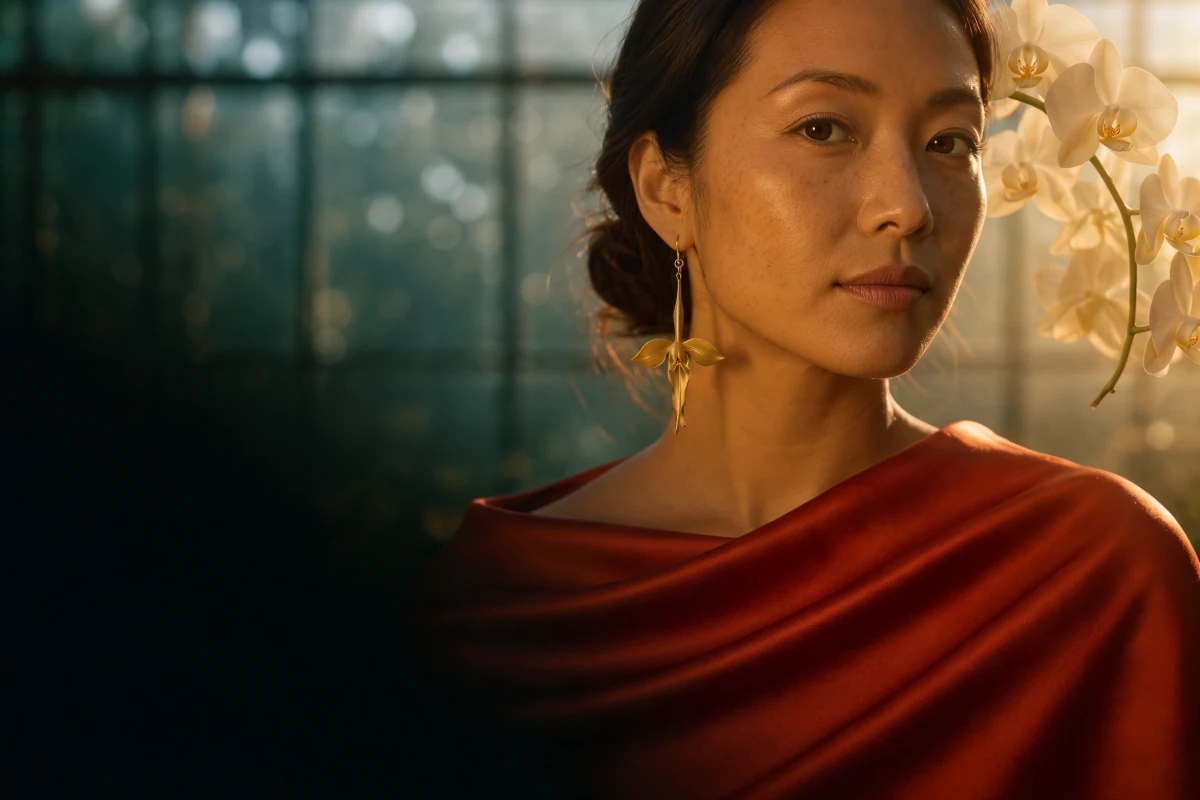
Prueba uno de estos prompts
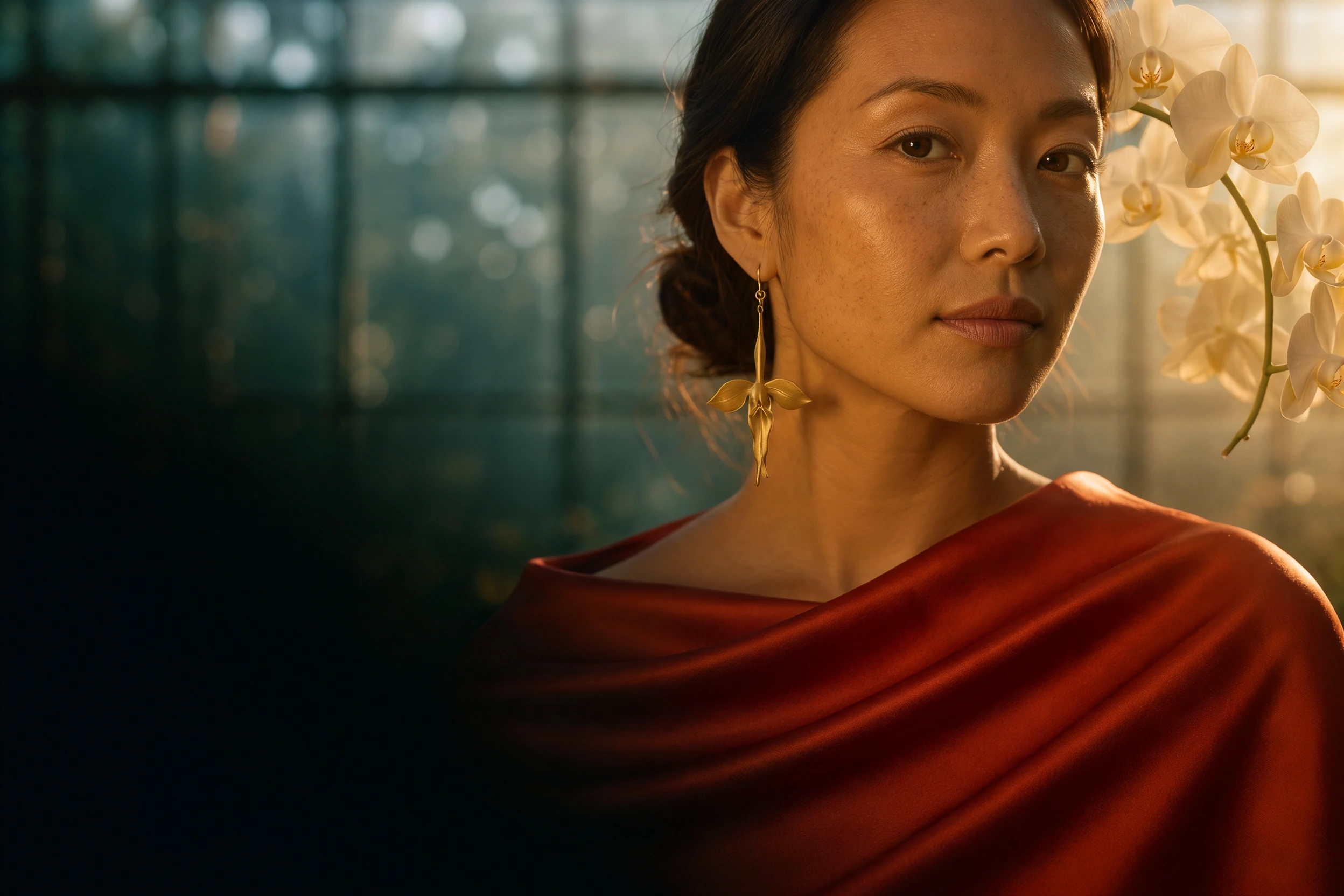


Night Garden · Tres imágenes generadas juntas con Kling Image 4.0 mediante esta API.
Cuánto cuesta Kling Image 4.0
Kling Image 4.0 cobra por cada imagen que recibes y por cada foto de referencia que envías. Estos ejemplos usan las tarifas actuales.
- Kling Image 4.0
- $0.05714/ solicitud
- Kling Image 4.0
- $0.17143/ solicitud
- Kling Image 4.0
- 349solicitudes
Una solicitud fallida no tiene coste.
Tarifas de Kling Image 4.0 por resolución
Elige primero la resolución de salida y luego suma la tarifa de imagen de referencia una vez por cada foto de entrada.
- Imagen de salida 2K
- $0.05714Precio · 1 imagen
- Imagen de salida 4K
- $0.08571Precio · 1 imagen
- Imagen de referencia
- $0.00286Precio · 1 imagen
Calcula tu propia solicitud
Ajusta la resolución, la cantidad de imágenes y el número de fotos de referencia para estimar una solicitud de Kling Image 4.0 antes de ejecutarla.
Kling Image 4.0 aplica la misma tarifa de salida para una imagen independiente y para cada toma de una serie. Cada referencia se cuenta una sola vez por solicitud.
Trabajar con Kling Image 4.0
Describe la luz, el encuadre y el fondo. Dale una foto a Kling Image 4.0 para detalles como la curva exacta del asa de una tetera. Así dejas espacio en el prompt para la dirección artística: colocar el pico en el borde izquierdo o dejar aire sobre la tapa para un titular.
Con Kling Image 4.0, las imágenes independientes ofrecen a un director de arte varias opciones para una misma toma. Una serie aporta continuidad entre fotogramas. Escribe un inicio y un final antes de pedir las imágenes intermedias.
La serie Night Garden usó un solo prompt y ninguna foto de referencia. Kling Image 4.0 devolvió cada toma como una imagen independiente, lista para distintos soportes de la misma campaña.
Dos formas de usar Kling Image 4.0
Sigue estos pasos para llamar a Kling Image 4.0 desde una aplicación o sesión de trabajo. Ambos flujos devuelven URLs de imágenes.
Llama a Kling Image 4.0 desde tu app
Guarda los nombres de referencia junto a tu brief para que un cambio en el orden de subida no altere lo que describe el prompt.
- 1Crea una clave API de TokLab para Kling Image 4.0.
- 2Envía tu prompt y ajustes al endpoint de generación de imágenes.
- 3Guarda el ID de tarea, consulta su estado y lee cada URL de salida.
Encarga Kling Image 4.0 a un agente de código
Las instrucciones incluyen el formato de solicitud de Kling Image 4.0, aprobación previa a la generación y cómo recuperar las imágenes.
- 1Copia las instrucciones en tu agente de código.
- 2Dale a Kling Image 4.0 un brief y URLs de referencia opcionales.
- 3Aprueba el coste estimado y revisa las imágenes guardadas.
Qué te ofrece Kling Image 4.0
Elige las entradas y el modo de salida según el brief. El mismo endpoint de Kling Image 4.0 cubre los tres flujos de trabajo.
Una imagen a partir de un brief escrito
Describe el sujeto, el punto de vista y la luz. Para un cartel, indica a Kling Image 4.0 dónde irá el título para reservar espacio para la tipografía.
Una referencia con nombre por sujeto
Asigna un ID a cada foto de referencia para describir su papel en el prompt de Kling Image 4.0. Una foto puede fijar el sujeto y otra el escenario.
Una secuencia conectada
Describe cada plano en orden. El brief Night Garden pidió a Kling Image 4.0 un retrato, una vista arquitectónica y un detalle de joyería unidos por una paleta de seda roja y oro cálido.
Cuándo dar una referencia a Kling Image 4.0
Fotografía de producto para campañas
Fotografía el producto sobre un fondo liso. Pide a Kling Image 4.0 que cambie el entorno y la iluminación, y comprueba la silueta y los herrajes frente al original antes de aprobarla.
Storyboards con Kling Image 4.0
Para una serie de Kling Image 4.0, describe la estancia y el sujeto una sola vez. Añade después la lista de planos: plano general de apertura, detalle del objeto en uso y primer plano final.
Estudios de personaje y vestuario
En Kling Image 4.0, nombra por separado las referencias de personaje y vestuario. Asigna un papel a cada nombre en el brief para que la prenda de una foto vista a la persona de otra.
Cómo preparar un brief para Kling Image 4.0
- 01
Configura tu clave API
Guarda la clave en el entorno de tu aplicación. Usa el ID de modelo exacto kling-image-4-0 al enviar el brief.
- 02
Elige el recorte final
Para un banner, elige primero su relación de aspecto e indica a Kling Image 4.0 dónde irá el titular. Para una serie, escribe una frase por plano y fija el número de imágenes antes de enviar.
- 03
Adjunta solo las referencias necesarias
Usa una foto nítida por objeto. Añade un segundo ángulo a Kling Image 4.0 si una forma cuesta distinguirla. Cada referencia adicional suma un cargo de entrada.
- 04
Revisa el conjunto completo
Abre todas las imágenes de la tarea completada de Kling Image 4.0. Verifica el encuadre, los detalles y la continuidad, y guarda el prompt junto al recurso aprobado.
Kling Image 4.0: modo individual frente a serie
Ajusta el modo de salida de Kling Image 4.0 a la relación que buscas entre las imágenes.
| Para este encargo | Elige | Qué pedir a Kling Image 4.0 |
|---|---|---|
| Distintas propuestas para un mismo cartel | Individual | Pide varias alternativas independientes con el mismo brief. |
| Una presentación ordenada de producto | Serie | Escribe una progresión desde un detalle hasta el producto completo. |
| Una imagen principal definitiva | Individual | Genera una sola salida y coloca el sujeto según el recorte objetivo. |
Límites de entrada y salida de Kling Image 4.0
Recorta las referencias muy panorámicas
Kling Image 4.0 admite referencias horizontales y verticales con una proporción entre 2:5 y 5:2. Recorta un escaneo demasiado alto o una panorámica muy ancha alrededor del sujeto antes de subirla.
Planifica el número de planos
Una serie de Kling Image 4.0 puede tener entre 2 y 10 planos. Para 5–10 planos, mantén el prompt dentro de 20 000 caracteres, usa @name para cada referencia y emplea imágenes de 20 MB o menos cada una.
Usar Kling Image 4.0 en TokLab
Estima una solicitud de Kling Image 4.0
Consulta la tarifa vigente de Kling Image 4.0 para cada resolución y referencia. Compara un borrador único con un conjunto de varios planos mientras aún puedes ajustar el brief.
Guarda la receta de la toma aprobada
Usa la vista JSON del Playground de Kling Image 4.0 para inspeccionar los ajustes de un brief. Copia el ID del modelo en tu aplicación, guarda el ID de tarea y conserva las URLs de las imágenes elegidas.
Otros modelos de imagen en TokLab
Compara Kling Image 4.0 con otros modelos de imagen disponibles con la misma clave API.
No hay otros modelos de imagen para comparar en el catálogo actual.
Guías de Kling Image 4.0
Ejemplos de solicitud, reglas de imágenes de referencia y campos de respuesta para usar Kling Image 4.0 en tu aplicación.
Guía completa de precios API de Kling Image 4.0: tarifas por imagen en 2K y 4K, coste por referencia desde la primera foto, límites single/series y Python.
Consulta ejemplos funcionales en cURL, Python, Node.js y Go. Sigue una solicitud desde el primer prompt hasta las URLs de imagen finales.
Preguntas sobre Kling Image 4.0
¿Puedo usar Kling Image 4.0 sin subir una foto?+
Sí. Describe el sujeto, la composición y la iluminación. Dale una referencia a Kling Image 4.0 cuando un rasgo concreto, como el corte de una prenda o el contorno de una silla, sea difícil de precisar con palabras.
¿Cómo indico a Kling Image 4.0 a qué referencia me refiero?+
Nombra cada referencia y usa @ seguido de su nombre en el prompt. Por ejemplo, entrega a Kling Image 4.0 una foto llamada chair y otra llamada room, y pide @chair bajo la ventana en @room.
¿Cómo planifico una serie de Kling Image 4.0?+
Escribe la apertura, la acción y el cierre en orden, y elige después la cantidad de imágenes de la serie. Para alternativas independientes, cambia Kling Image 4.0 al modo individual y aumenta el número de variantes.
¿Puede Kling Image 4.0 generar una imagen 4K vertical?+
Sí. En Kling Image 4.0, la resolución de salida y la relación de aspecto son elecciones independientes. Para una pantalla móvil, elige 9:16, selecciona 4K y deja margen en la composición para controles o textos.
¿Cuánto cuesta una referencia en Kling Image 4.0?+
Consulta la tarifa de entrada vigente en la sección de precios de Kling Image 4.0. Cada referencia se cobra una sola vez por solicitud, incluso cuando pides varios planos. Usa la estimación del Playground para comparar dos versiones de un brief.
¿Dónde devuelve las imágenes Kling Image 4.0?+
En el Playground de Kling Image 4.0, abre el panel de resultados. Con la API, consulta el ID de tarea y lee output.data cuando el estado sea completed. Conserva ese ID por si se interrumpe el seguimiento.
Crea una imagen con Kling Image 4.0
Trae un brief o una foto de referencia y elige el encuadre de tu primera imagen con Kling Image 4.0.