Kling Image 4.0 — Génération d’images et retouche par référence
Créez un visuel unique, explorez des variantes ou concevez une série cohérente. Donnez un brief à Kling Image 4.0 et ajoutez des photos des objets ou personnes à intégrer dans le cadre.
- Texte vers image
- Images guidées par référence
- Séries d’images
Essayez Kling Image 4.0 avant d’écrire une ligne de code
Commencez par un portrait unique ou chargez la série Night Garden pour voir comment Kling Image 4.0 passe d’un visage à une serre puis à une orchidée. Vérifiez l’estimation avant de générer.
kling-image-4-0À partir de $0.05714 / image
Générez à partir d'un prompt ou retouchez des images de référence. Envoyez une fois ; les résultats apparaissent à la fin de la tâche.
Décrivez le sujet et son placement. Dans une série Kling Image 4.0, rédigez les plans dans l’ordre où vous souhaitez les obtenir.
Chaque référence ajoute un tarif d’image d’entrée à la requête Kling Image 4.0.
Kling Image 4.0 accepte jusqu’à dix références JPEG ou PNG. Chaque côté doit mesurer au moins 300 pixels. Gardez le côté long dans une limite de 2,5 fois le côté court.
Un nom par ligne, dans l’ordre d’importation. Si le premier nom est lamp, mentionnez @lamp dans le prompt Kling Image 4.0. Une ligne vide ignore cette image.
Utilisez le mode unique de Kling Image 4.0 pour des variantes et le mode série pour des plans liés.
Demandez de une à neuf images indépendantes à Kling Image 4.0.
Kling Image 4.0 facture chaque image générée selon la résolution choisie.
Choisissez un format d’image ou laissez Kling Image 4.0 décider avec auto.
Images générées à la résolution choisie plus les images de référence de cette requête.
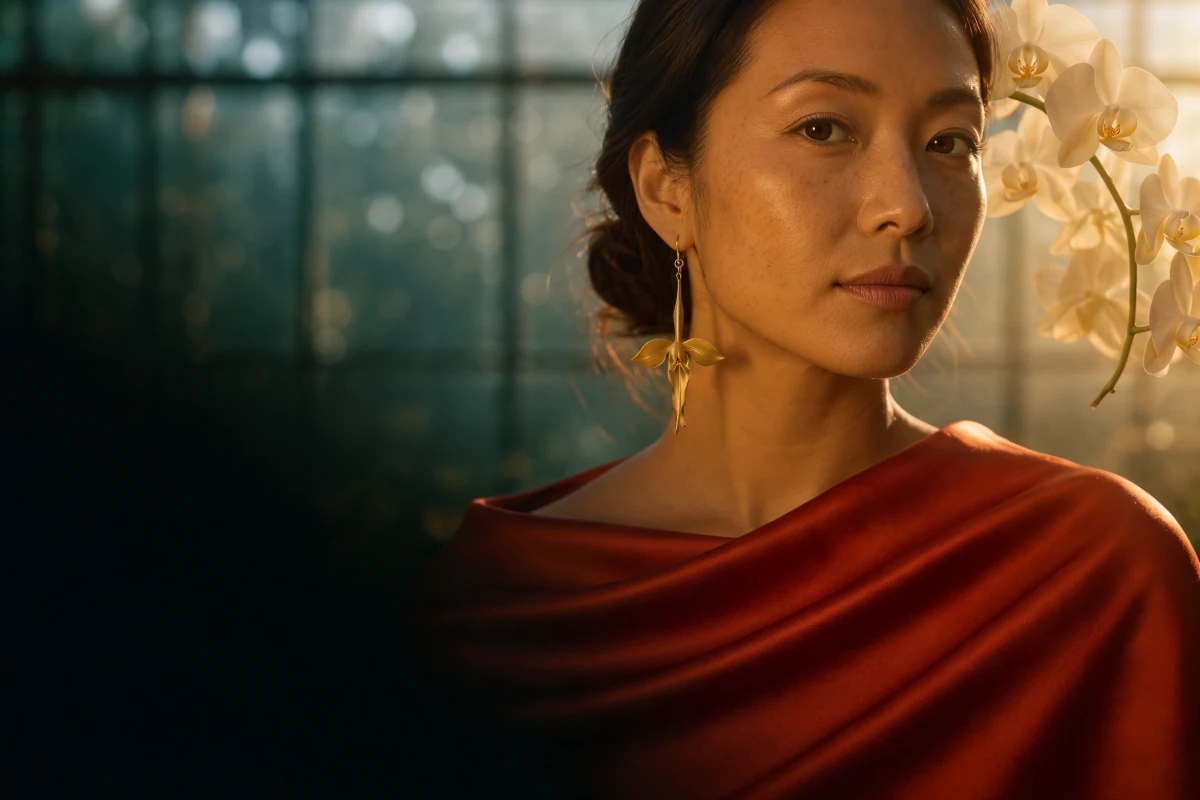
Essayez l'un de ces prompts
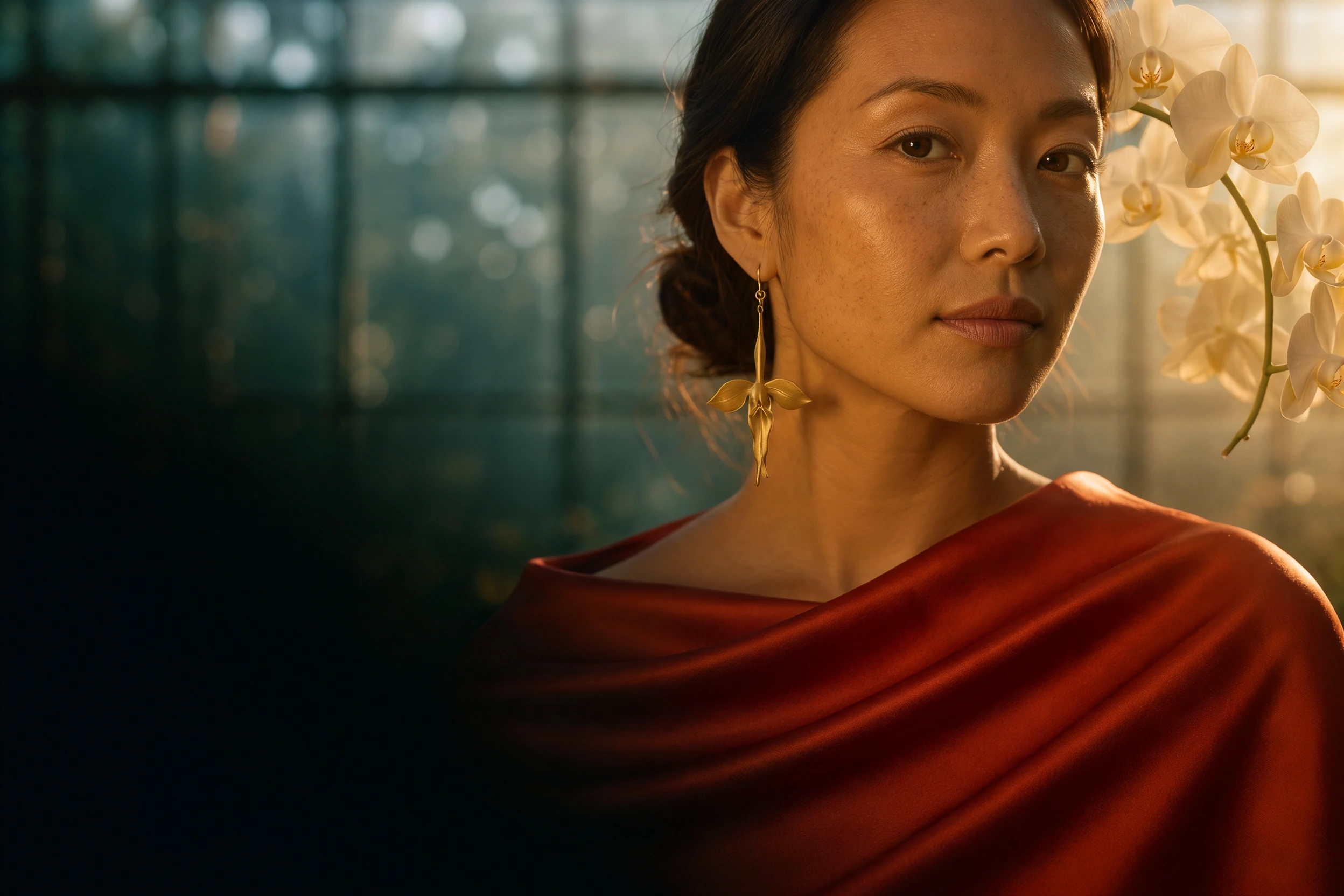


Night Garden · Trois images générées ensemble avec Kling Image 4.0 via cette API.
Combien coûte Kling Image 4.0
Kling Image 4.0 facture chaque image générée ainsi que chaque photo de référence fournie. Ces exemples utilisent les tarifs en vigueur.
- Kling Image 4.0
- $0.05714/ requête
- Kling Image 4.0
- $0.17143/ requête
- Kling Image 4.0
- 349requêtes
Une requête en échec n’est pas facturée.
Tarifs Kling Image 4.0 par résolution
Choisissez d’abord la résolution de sortie, puis ajoutez le tarif d’image de référence une fois par photo d’entrée.
- Image de sortie 2K
- $0.05714Prix · 1 image
- Image de sortie 4K
- $0.08571Prix · 1 image
- Image de référence
- $0.00286Prix · 1 image
Estimez votre propre requête
Réglez la résolution, le nombre d’images et le nombre de photos de référence pour chiffrer une requête Kling Image 4.0 avant de la lancer.
Kling Image 4.0 applique le même tarif de sortie pour un visuel indépendant et un plan d’une série. Chaque référence n’est comptée qu’une fois pour toute la requête.
Travailler avec Kling Image 4.0
Décrivez la lumière, le cadrage et l’arrière-plan. Fournissez une photo à Kling Image 4.0 pour des détails précis comme la courbe exacte d’une anse de théière. Cela laisse de la place dans le prompt pour la direction artistique : placer le bec sur le bord gauche ou réserver un espace au-dessus du couvercle pour un titre.
Avec Kling Image 4.0, les images indépendantes offrent à un directeur artistique plusieurs pistes sur un même plan. Une série relie les visuels entre eux. Rédigez un début et une fin avant de demander les plans intermédiaires.
La série Night Garden a utilisé un seul prompt sans photo de référence. Kling Image 4.0 a renvoyé chaque plan sous forme d’image distincte, prête pour différents emplacements d’une même campagne.
Deux façons d’utiliser Kling Image 4.0
Suivez ces étapes pour appeler Kling Image 4.0 depuis une application ou une session de travail. Les deux méthodes renvoient des URL d’images.
Appeler Kling Image 4.0 depuis votre application
Conservez les noms de référence avec votre brief afin qu’un changement d’ordre d’envoi ne modifie pas ce que décrit le prompt.
- 1Créez une clé API TokLab pour Kling Image 4.0.
- 2Envoyez votre prompt et vos réglages au point de terminaison de génération d’images.
- 3Enregistrez l’ID de tâche, interrogez son statut et récupérez chaque URL de sortie.
Confier Kling Image 4.0 à un agent de code
Les instructions incluent le format de requête Kling Image 4.0, la validation avant génération et la récupération des images.
- 1Copiez les instructions dans votre agent de code.
- 2Donnez un brief et d’éventuelles URL de référence à Kling Image 4.0.
- 3Approuvez le coût estimé, puis examinez les visuels enregistrés.
Ce que vous offre Kling Image 4.0
Choisissez les entrées et le mode de sortie adaptés au brief. Le même point de terminaison Kling Image 4.0 gère les trois workflows.
Un visuel à partir d’un brief écrit
Décrivez le sujet, le point de vue et la lumière. Pour une affiche, indiquez à Kling Image 4.0 où se placera le titre afin de garder l’espace nécessaire au lettrage.
Une référence nommée par sujet
Donnez un ID à chaque photo de référence pour décrire son rôle dans le prompt Kling Image 4.0. Une photo peut définir le sujet et une autre le décor.
Une séquence cohérente
Décrivez chaque plan dans l’ordre. Le brief Night Garden a demandé à Kling Image 4.0 un portrait, une vue architecturale et un détail de bijou, reliés par une palette de soie rouge et d’or chaud.
Quand fournir une référence à Kling Image 4.0
Visuels produit pour une campagne
Photographiez le produit sur un fond neutre. Demandez à Kling Image 4.0 de changer le décor et la lumière, puis vérifiez la silhouette et les détails par rapport à l’original avant validation.
Storyboards Kling Image 4.0
Pour une série Kling Image 4.0, décrivez la pièce et le sujet une seule fois. Enchaînez avec une liste de plans : plan large d’ouverture, détail de l’objet en usage et gros plan final.
Études de personnage et de costume
Dans Kling Image 4.0, nommez séparément les références de personnage et de tenue. Attribuez un rôle à chaque nom dans le brief afin que le vêtement d’une photo habille la personne d’une autre.
Comment briefer Kling Image 4.0
- 01
Configurez votre clé API
Enregistrez la clé dans l’environnement de votre application. Utilisez l’ID de modèle nu kling-image-4-0 lors de l’envoi du brief.
- 02
Choisissez le cadrage final
Pour une bannière, choisissez d’abord son format et indiquez à Kling Image 4.0 où se placera le titre. Pour une série, écrivez une phrase par plan et choisissez le nombre d’images avant d’envoyer.
- 03
Joignez uniquement les références utiles
Utilisez une photo nette par objet. Donnez un second angle à Kling Image 4.0 si une forme est difficile à lire. Chaque référence supplémentaire ajoute un coût d’entrée.
- 04
Vérifiez l’ensemble complet
Ouvrez chaque image de la tâche Kling Image 4.0 terminée. Contrôlez le cadrage, les détails et la continuité, puis conservez le prompt avec l’asset validé.
Kling Image 4.0 : mode unique ou série
Adaptez le mode de sortie Kling Image 4.0 à la relation voulue entre les images.
| Pour cette mission | Choisir | Ce qu’il faut demander à Kling Image 4.0 |
|---|---|---|
| Plusieurs pistes pour une même affiche | Unique | Demandez plusieurs variantes indépendantes à partir du même brief. |
| Une révélation produit ordonnée | Série | Rédigez une progression d’un détail jusqu’au produit complet. |
| Un visuel principal final | Unique | Générez une seule image et placez le sujet selon le cadrage cible. |
Limites d’entrée et de sortie de Kling Image 4.0
Recadrez une référence très large
Kling Image 4.0 accepte les références paysage et portrait entre les ratios 2:5 et 5:2. Recadrez un scan très haut ou un panorama très large autour du sujet avant de l’importer.
Planifiez le nombre de plans
Une série Kling Image 4.0 peut contenir de 2 à 10 plans. Pour 5 à 10 plans, limitez le prompt à 20 000 caractères, utilisez @name pour chaque référence et employez des images de 20 Mo maximum chacune.
Utiliser Kling Image 4.0 sur TokLab
Estimez une requête Kling Image 4.0
Consultez le tarif Kling Image 4.0 actuel pour chaque résolution et chaque référence. Comparez un brouillon unique avec une série de plusieurs plans tant que vous pouvez encore ajuster le brief.
Conservez la recette du plan validé
Utilisez la vue JSON du Playground Kling Image 4.0 pour inspecter les réglages d’un brief. Copiez l’ID du modèle dans votre application, sauvegardez l’ID de tâche et gardez les URL des images retenues.
Autres modèles d’image sur TokLab
Comparez Kling Image 4.0 aux autres modèles d’image accessibles avec la même clé API.
Aucun autre modèle d’image n’est disponible pour comparaison dans le catalogue actuel.
Guides Kling Image 4.0
Exemples de requêtes, règles sur les images de référence et champs de réponse pour intégrer Kling Image 4.0 dans une application.
Guide complet des tarifs API Kling Image 4.0 : prix par image en 2K et 4K, coût des références dès la première photo, limites single/series et code Python.
Consultez des exemples fonctionnels en cURL, Python, Node.js et Go. Suivez une requête du premier prompt jusqu’aux URL d’images finales.
Questions sur Kling Image 4.0
Puis-je utiliser Kling Image 4.0 sans importer de photo ?+
Oui. Décrivez le sujet, la composition et la lumière. Fournissez une référence à Kling Image 4.0 lorsqu’un détail précis, comme la coupe d’un vêtement ou la ligne d’une chaise, reste difficile à décrire avec des mots.
Comment indiquer à Kling Image 4.0 de quelle référence je parle ?+
Nommez chaque référence et utilisez @ suivi de son nom dans le prompt. Par exemple, donnez à Kling Image 4.0 une photo nommée chair et une autre nommée room, puis demandez @chair sous la fenêtre dans @room.
Comment planifier une série Kling Image 4.0 ?+
Décrivez l’ouverture, l’action et la fin dans l’ordre, puis choisissez le nombre d’images de la série. Pour des variantes indépendantes, passez Kling Image 4.0 en mode unique et augmentez le nombre de variantes.
Kling Image 4.0 peut-il produire une image 4K verticale ?+
Oui. Dans Kling Image 4.0, la résolution de sortie et le format sont deux réglages distincts. Pour un écran mobile, choisissez 9:16, sélectionnez 4K et laissez de l’espace dans la composition pour les boutons ou légendes.
Combien coûte une référence Kling Image 4.0 ?+
Consultez le tarif d’entrée actuel dans la section tarifs de Kling Image 4.0. Chaque référence est facturée une seule fois par requête, même si vous demandez plusieurs plans. Utilisez l’estimation du Playground pour comparer deux versions d’un brief.
Où Kling Image 4.0 renvoie-t-il les images ?+
Dans le Playground Kling Image 4.0, ouvrez le panneau des résultats. Avec l’API, interrogez l’ID de tâche et lisez output.data lorsque le statut passe à completed. Conservez cet ID en cas d’interruption du suivi.
Créez un visuel avec Kling Image 4.0
Apportez un brief ou une photo de référence et choisissez le cadrage de votre premier visuel Kling Image 4.0.