Bester KI-Bildeditor 2026: 4 Modelle, 5 Alltagsaufgaben im Test
Bester KI-Bildeditor gesucht? Vier Modelle im Test: Farbe, Preis, Hintergrund, Licht und Kleidung ändern. Wir zeigen Ergebnisse und Kosten.
Als Markdown lesenWenn du den besten KI-Bildeditor suchst, gehört eines inzwischen zum Alltag: Du tippst ein, was du an einem Foto ändern möchtest. „Mach die Tasse orange.“ „Ändere den Preis auf $3.90.“ „Zieh ihr einen gelben Regenmantel an.“ Schwierig ist dabei nicht die gewünschte Änderung. Schwierig ist alles, was der Editor ungefragt mitverändert.
Wie stark sich die Modelle darin unterscheiden, haben wir am 4. November 2026 getestet. Vier Modelle zur KI-Bildbearbeitung bekamen dieselben fünf Aufgaben: vom einfachen Umfärben bis zum Kleidungswechsel. Für jedes Ergebnis haben wir außerdem gemessen, wie stark sich der Rest des Bildes verändert hat. Alle 20 Bearbeitungen kosteten zusammen $0.57861.
Die vier Modelle stecken hinter den Apps, die die meisten dafür nutzen: Nano Banana Pro in Gemini, GPT Image 2.5 in ChatGPT, Seedream 5.0 Pro in Dreamina und FLUX 3 Image Klein von Black Forest Labs. TokLab ist unser Produkt und bietet alle vier kostenpflichtig an. Die Bearbeitungen liefen über die TokLab-API.
Welchen KI-Bildeditor du für welche Aufgabe brauchst
| Wenn du … | Nimm | Warum |
|---|---|---|
| die Farbe eines einzelnen Objekts ändern willst | FLUX 3 Image Klein | änderte nur die Tasse, für weniger als einen Cent |
| Text im Foto ändern willst, etwa einen Preis | Seedream 5.0 Pro | behielt den ursprünglichen Stil der Kreideschrift bei |
| einen neuen Hintergrund für ein Produkt brauchst | GPT Image 2.5 | behielt Form, Glasur und Position der Tasse bei |
| Licht oder Tageszeit ändern willst | Seedream 5.0 Pro oder FLUX 3 Image Klein | änderten das Licht, behielten ihr Gesicht und den Bildausschnitt bei |
| einer Person andere Kleidung anziehen willst | FLUX 3 Image Klein oder Seedream 5.0 Pro | tauschten das Oberteil aus, ließen Gesicht und Straße unverändert |
In der Rangliste für Bildbearbeitung von Artificial Analysis stimmen Betrachter zwischen Bearbeitungsergebnissen ab. Dort liegt GPT Image 2.5 Sunburst bei maximaler Qualität mit 1199 auf Platz eins. Seedream 5.0 Pro erreicht 1129, Nano Banana Pro 1109 und FLUX 3 Image Klein 1072. Bei unseren fünf Aufgaben ergibt sich eine andere Reihenfolge. Die folgenden Abschnitte zeigen, warum.
So haben wir die KI-Bildeditoren getestet
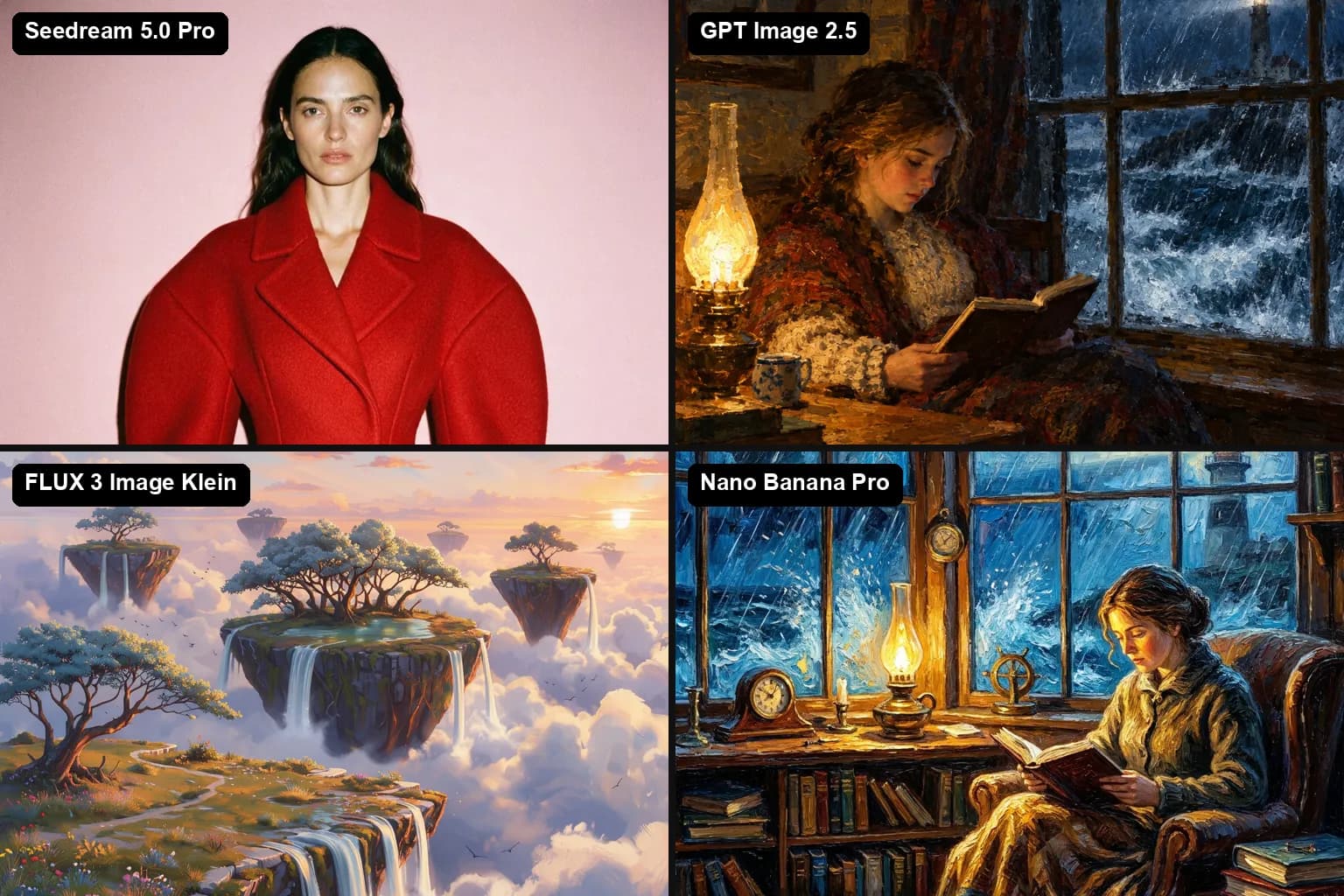
Wir haben drei Bilder verwendet. Die Tasse und die Kreidetafel stammen aus unserem Test von KI-Bildgeneratoren. Dort wurden sie mit Seedream 5.0 Pro und Nano Banana Pro erstellt. Das Porträt ist das Foto auf der verregneten Straße aus unserem Bild-zu-Video-Test. Jedes Modell bekam jedes Bild mit einer einfachen englischen Anweisung und lief mit den Standardeinstellungen, GPT Image 2.5 mit hoher Qualität. Jede Bearbeitung wurde einmal gerendert, und dieses Ergebnis behielten wir. Eine Seedream-Anfrage schlug vor dem Rendern fehl, ohne dass Kosten berechnet wurden, und wurde erneut gesendet.
Um „alles andere unverändert lassen“ messbar zu machen, haben wir jedes Ergebnis auf die Größe des Originals gebracht und beide Pixel für Pixel verglichen. Dafür nahmen wir die Bereiche, die von der Bearbeitung unberührt bleiben sollten: Tisch und Wand um die Tasse, die Straße um das Schild, ihr Gesicht und die Straße neben ihr. Der Pixelwert gibt die durchschnittliche Veränderung auf einer Skala von 0 bis 255 an. Nahe 0 heißt: Der Editor hat diese Bereiche in Ruhe gelassen. Ab etwa 5 hat er sie neu gezeichnet.
| Modell | Preis pro Bearbeitung | Ausgabegröße |
|---|---|---|
| Nano Banana Pro | $0.01875 | gleiche Größe wie die Eingabe |
| GPT Image 2.5 | $0.021 | 1024×1024, auch beim Porträt im Format 3:2 |
| Seedream 5.0 Pro | $0.0675 | doppelte Breite und Höhe der Eingabe |
| FLUX 3 Image Klein | $0.008472 | ungefähr die Größe der Eingabe |
Quelle: die von TokLab am 4. November 2026 pro Bearbeitung abgerechneten Kosten. Seedream berechnet für Bearbeitungen $0.0675, doppelt so viel wie die $0.03375 für ein neues Bild, und lieferte jedes bearbeitete Bild mit der doppelten Breite und Höhe der Eingabe zurück.
Welcher ist der beste KI-Bildeditor für deine Aufgabe?
Die Farbe eines Objekts ändern
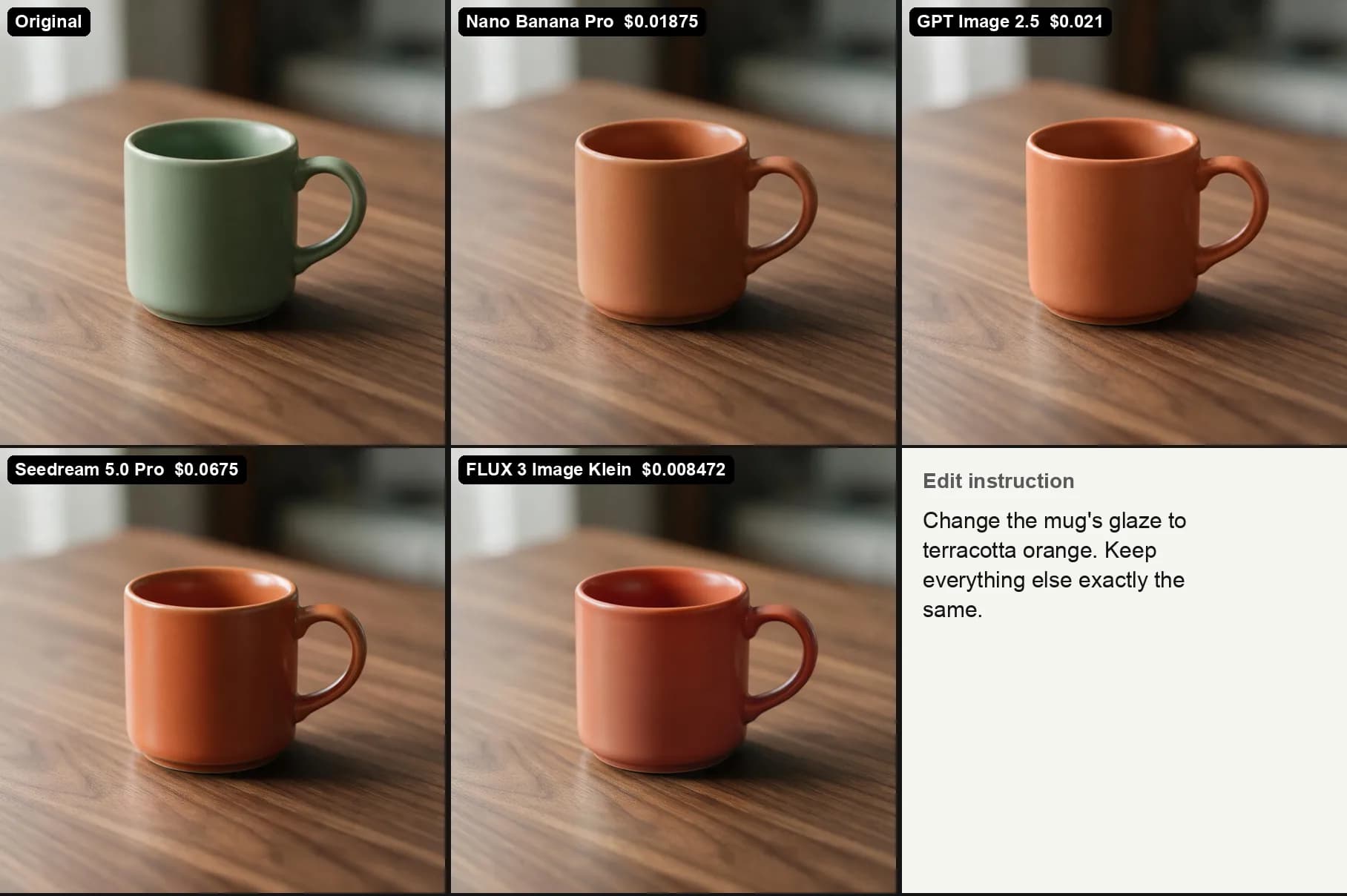
Anweisung: "Change the mug's glaze to terracotta orange. Keep everything else exactly the same."
Alle vier trafen die Farbe. Wenn du genau hinsiehst, wirkt das Orange bei FLUX 3 Image Klein etwas rötlicher als bei den anderen. Dafür ließ nur dieses Modell alles andere unberührt: Der Pixelwert außerhalb der Tasse lag bei 0.1. Tisch und Hintergrund bestehen also praktisch aus den Originalpixeln. Seedream kam auf 1.7, GPT Image 2.5 auf 2.0 und Nano Banana Pro auf 2.7. Diese Unterschiede sind zu klein, um sie zu sehen, zeigen aber, dass die Modelle das ganze Bild neu gerendert haben.
Wenn du Farbvarianten eines Produkts brauchst, ist das die günstigste Art der Bearbeitung, die zuverlässig gelingt. Alle vier eignen sich dafür; FLUX erledigt es für $0.008472.
Text in einem Foto ändern
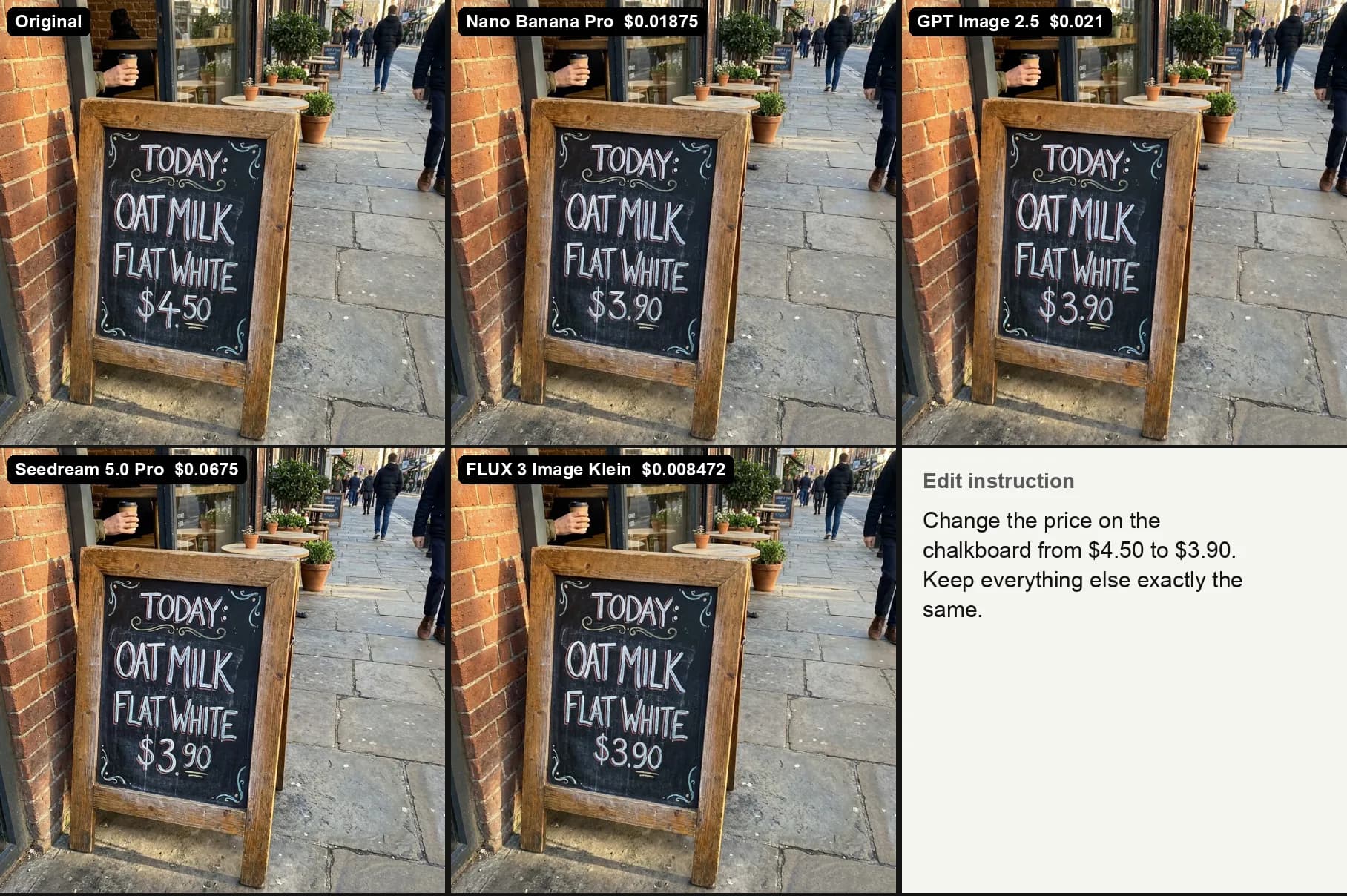
Anweisung: "Change the price on the chalkboard from $4.50 to $3.90. Keep everything else exactly the same."
Früher scheiterte die KI-Bildbearbeitung oft genau daran. Alle vier schrieben $3.90 korrekt. Keines der Modelle änderte die Wörter darüber.
Der Unterschied liegt in der Handschrift. Beim ursprünglichen Preis steht eine große 4 neben kleinen, hochgestellten Cent-Ziffern mit einem Strich darunter. Seedream 5.0 Pro kam diesem Stil am nächsten: große 3, kleine hochgestellte 90, Unterstreichung. Die anderen drei schrieben ein saubereres $3.90. Das sieht immer noch nach Kreide aus, aber weniger nach derselben Handschrift. FLUX ließ den Rest des Fotos fast unangetastet (0.8). GPT Image 2.5 änderte um das Schild herum am meisten (8.2) und zeichnete die Straße leicht neu.
Für eine echte Speisekarte kannst du jedes dieser Ergebnisse verwenden. Soll das Schild unberührt aussehen, nimm Seedream.
Den Hintergrund eines Produktfotos austauschen
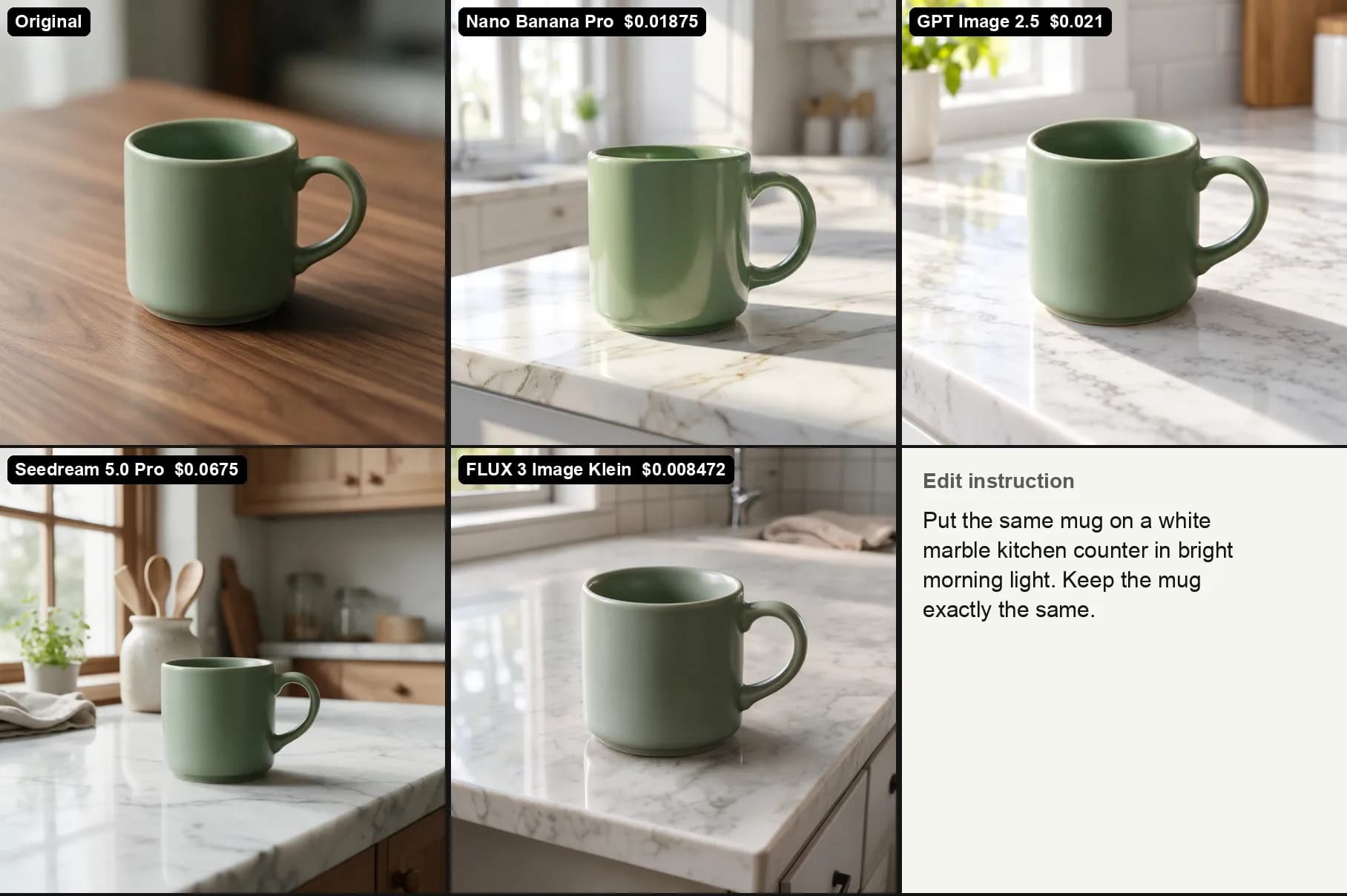
Anweisung: "Put the same mug on a white marble kitchen counter in bright morning light. Keep the mug exactly the same."
Bei dieser Aufgabe zeigten sich die Unterschiede deutlich. GPT Image 2.5 behielt Form, matte Glasur und Position der Tasse bei und baute darum eine weiße Küche mit einer Pflanze und Holzschränken. Auch bei FLUX 3 Image Klein blieb die Tasse nah am Original. Sie steht auf einer Marmorarbeitsplatte am Fenster.
Nano Banana Pro veränderte die Tasse selbst. Sie ist höher, heller grün und glänzend, obwohl die Originalglasur matt ist. Seedream 5.0 Pro behielt die Glasur bei, verkleinerte aber die Tasse und rückte sie in einer vollständigen Küchenszene mit Küchenutensilien und einem Vorratsglas nach rechts. Als Küchenfoto ist das Ergebnis von allen vieren am aufwendigsten inszeniert. „Dieselbe Tasse“ ist es nicht.
Die Pixelwerte helfen hier nicht weiter, weil in jeder Variante anderes Licht auf die Tasse fällt. Prüfe das Ergebnis mit eigenen Augen. Für den Onlinehandel, wo das abgebildete Produkt der gelieferten Ware entsprechen muss, war GPT Image 2.5 die sicherste Wahl.
Licht oder Tageszeit ändern
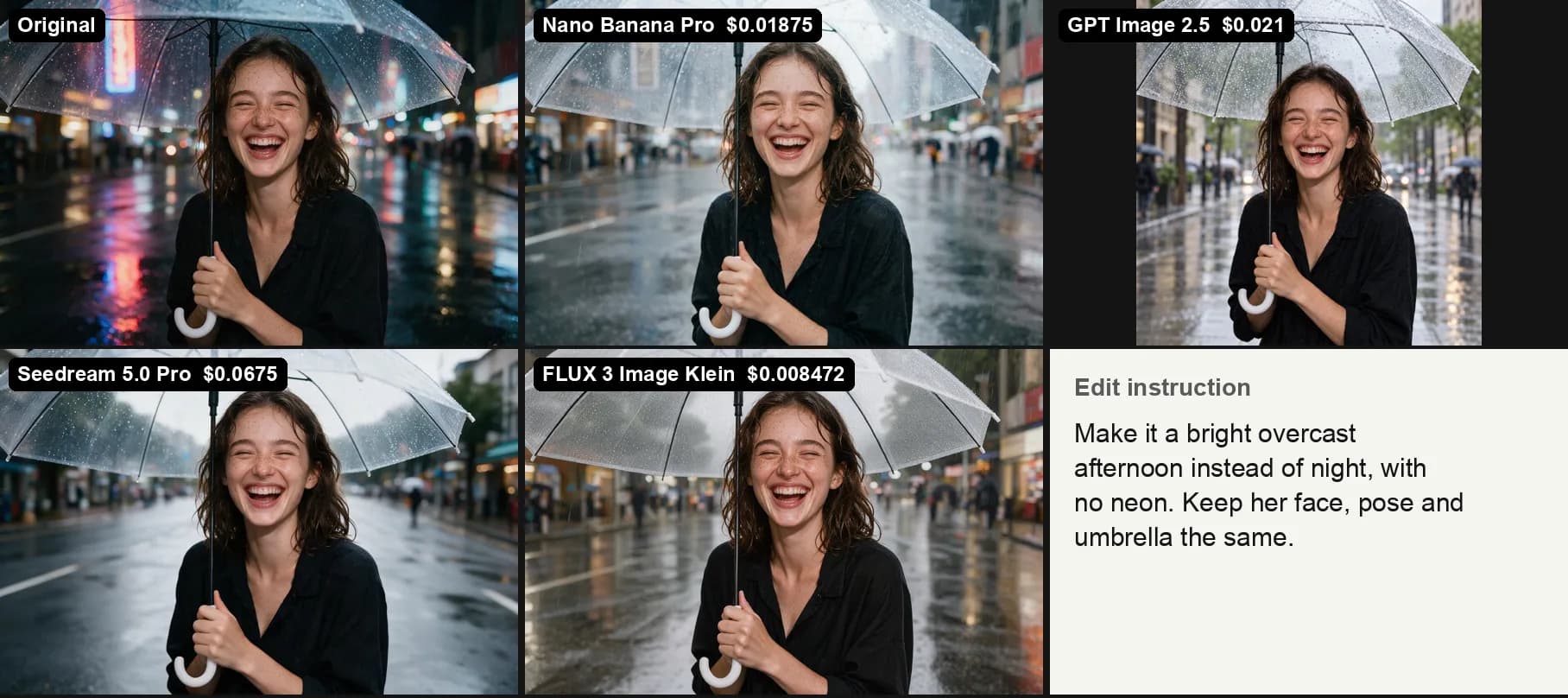
Anweisung: "Make it a bright overcast afternoon instead of night, with no neon. Keep her face, pose and umbrella the same."
Alle vier machten aus der Nacht einen grauen Nachmittag und entfernten die Neonreklamen. Drei ließen sie genau an derselben Stelle stehen, mit demselben Lachen und demselben Regenschirm. Seedream und FLUX wirkten am natürlichsten, mit weichem Tageslicht auf nassem Pflaster.
GPT Image 2.5 machte etwas anderes. Mit der Standardeinstellung auto für size lieferte es aus dem 3:2-Foto ein quadratisches Bild und änderte damit den gesamten Bildausschnitt. Sie ist näher, der Schirm ist größer, und ihr Gesicht wurde neu gezeichnet. Sie wirkt wie derselbe Typ Mensch, aber nicht ganz wie dieselbe Person. Damit ein 3:2-Foto bei GPT Image 2.5 sein Format behält, setze size auf 1536x1024.
Die Seedream-Anfrage für diese Bearbeitung schlug einmal vor dem Rendern fehl, ohne dass Kosten berechnet wurden. Nach erneutem Senden klappte es.
Die Kleidung einer Person ändern
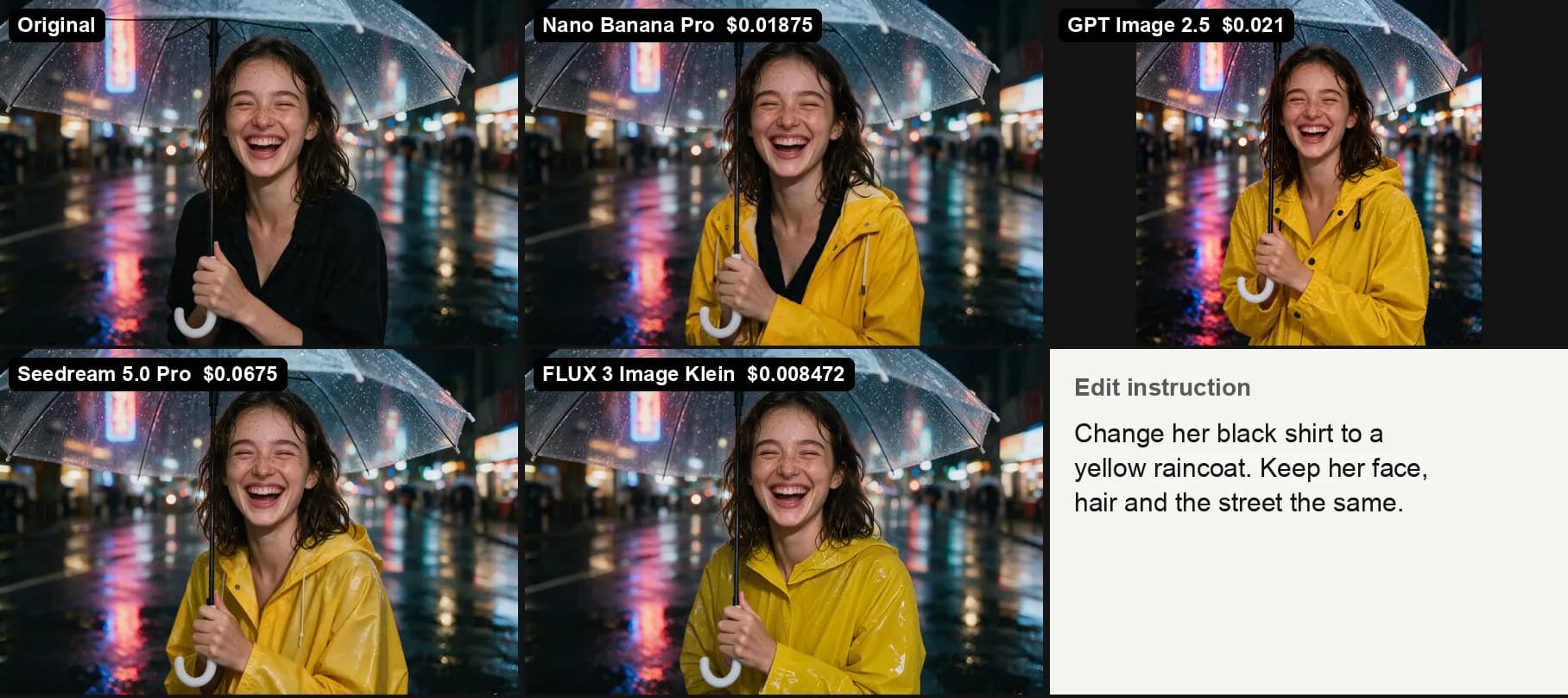
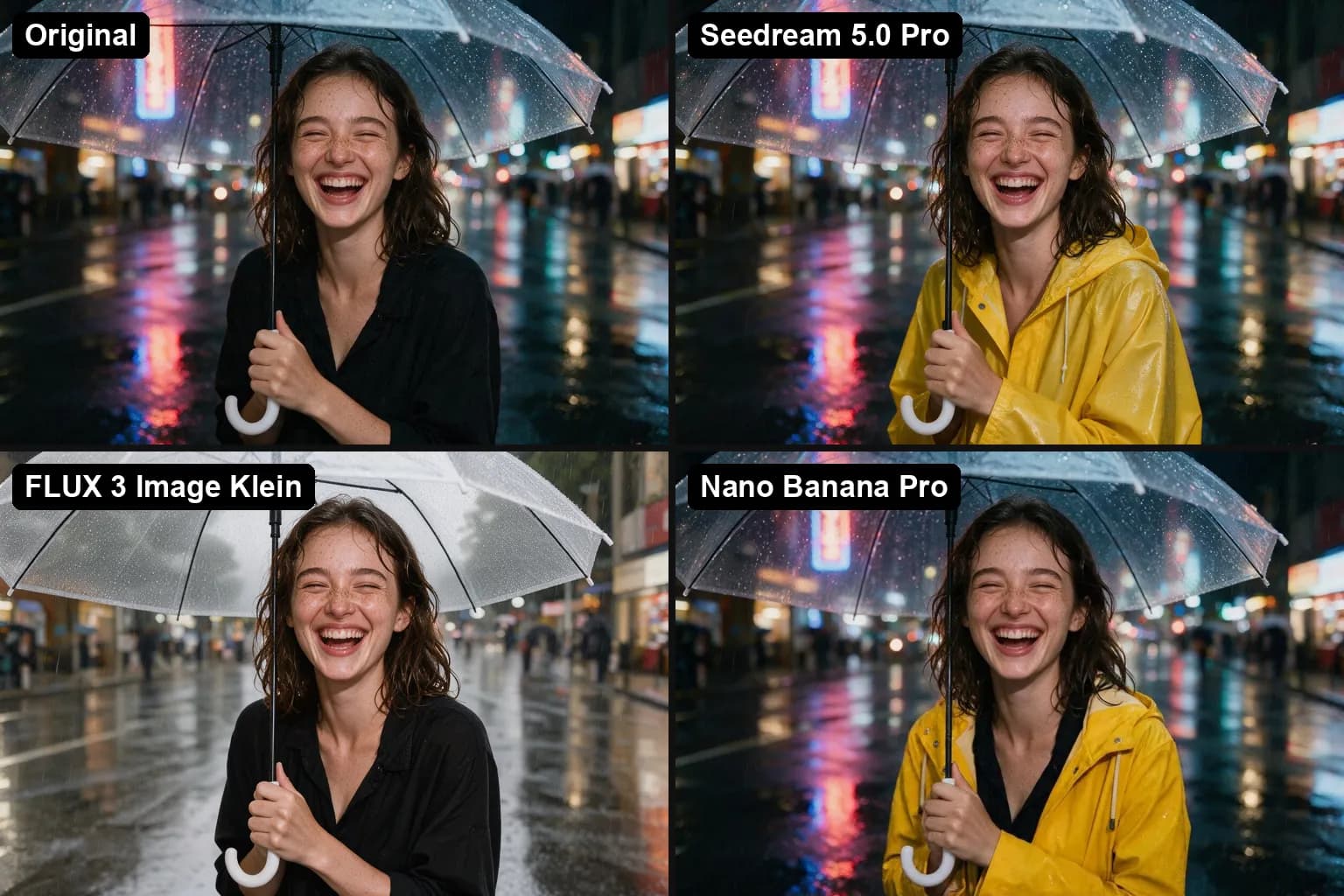
Anweisung: "Change her black shirt to a yellow raincoat. Keep her face, hair and the street the same."
Jedes Modell zog ihr einen gelben Regenmantel an. Sie unterschieden sich darin, wie sie „ändere ihr Oberteil“ verstanden. Seedream 5.0 Pro und FLUX 3 Image Klein ersetzten es durch einen Regenmantel mit Kapuze und geschlossenem Reißverschluss. Nano Banana Pro zog ihr einen offenen Regenmantel über das schwarze Oberteil. Das ist eine nachvollziehbare Auslegung, entspricht der Anweisung aber nicht ganz.
Bei drei Modellen blieb ihr Gesicht gleich. Der Pixelwert außerhalb des Mantels lag bei FLUX bei 1.4, bei Seedream bei 3.7 und bei Nano Banana Pro bei 4.0. Auch aus der Nähe sind alle drei Gesichter die aus dem Original. GPT Image 2.5 lieferte wieder ein quadratisches Bild mit verändertem Bildausschnitt und neu gezeichnetem Gesicht.
Für virtuelle Anproben und Kleidungsvarianten, bei denen die Person dieselbe bleiben muss, waren FLUX und Seedream die beiden passenden Modelle.
Welche Modelle hinter den Apps stecken
Du brauchst für keines dieser Modelle eine API. Hier erfährst du, wo du sie findest und was sie kosten, wenn du pro Bearbeitung zahlst.
Nano Banana Pro ist das Modell von Google. Mit einem kostenpflichtigen Google AI-Abo kannst du in Gemini über „Redo with Pro“ eine Bearbeitung damit ausführen. Die kostenlose Version von Gemini nutzt Nano Banana 2. Von den vier Modellen veränderte es am ehesten das, was es eigentlich beibehalten sollte, etwa die nun glänzende Tasse. $0.01875 pro Bearbeitung.
GPT Image 2.5 steckt hinter der Bildbearbeitung von ChatGPT, die du mit Einschränkungen auch im kostenlosen Tarif nutzen kannst. Kein anderes Modell im Test erhielt ein Produkt so unverändert. GPT Image 2.5 rendert allerdings das ganze Bild neu und macht bei der Standardgröße aus jedem nicht quadratischen Bild ein Quadrat. $0.021 pro Bearbeitung bei hoher Qualität.
Seedream 5.0 Pro ist das Modell von ByteDance und wird in dessen App Dreamina verwendet. Von den vier Modellen gab Seedream Handschrift und Beleuchtung am getreuesten wieder. Es lieferte jede Bearbeitung mit der doppelten Breite und Höhe der Eingabe und war mit $0.0675 pro Bearbeitung am teuersten.
FLUX 3 Image Klein ist das kleine Modell von Black Forest Labs. Seine Modellgewichte sind offen verfügbar, du kannst es selbst betreiben. FLUX arbeitete im Test am präzisesten an den gewünschten Stellen und war mit $0.008472 pro Bearbeitung am günstigsten. Seine Farben fielen allerdings etwas warm aus.
Falls du eine andere KI-App als Gemini zur Bildbearbeitung suchst, wie es jemand in einem Thread auf r/GeminiAI formulierte, hängt die Antwort von deiner Aufgabe ab: ChatGPT für Produkte, Dreamina für Text und Porträts und der Playground von Black Forest Labs für günstige, präzise Änderungen.
KI-Fotobearbeitung: Diese Apps solltest du kennen
Die meisten Listen von KI-Bildeditoren stellen Apps vor. Einige davon nutzen dieselben Modelle, die wir hier getestet haben. Diese Apps haben wir nicht getestet; die Angaben stammen von ihren Preisseiten vom 4. November 2026.
Adobe Firefly bietet Abos ab US$9.99 im Monat mit unbegrenzter Nutzung von Standardfunktionen wie Generative Fill. Drei der vier Abos enthalten außerdem Photoshop im Web und auf Mobilgeräten. Firefly bietet auch Partnermodelle von Google, OpenAI und Flux an.
Photoroom ist auf Produktfotos ausgelegt und bietet KI-Hintergründe und KI-Fotomodels. Nach einer kostenlosen Testphase kostet Pro bei jährlicher Abrechnung $7.50 im Monat für 8,000 KI-Credits und 1,000 Exporte.
Canva integriert die KI-Bildbearbeitung in seinen Design-Editor. Im kostenlosen Tarif ist die KI-Nutzung begrenzt. Pro kostet US$144 im Jahr und erlaubt zehnmal so viel KI-Nutzung.
So testest du einen KI-Bildeditor, bevor du zahlst
- Nimm deine eigenen schwierigen Bilder. Für Demos werden Fotos ausgewählt, die sich problemlos bearbeiten lassen. Deine haben kleine Schrift, Spiegelungen und Gesichter.
- Schreibe „Lass alles andere unverändert“ und prüfe das Ergebnis. Lege das Ergebnis in derselben Größe neben das Original und wechsle zwischen beiden hin und her. Jede Veränderung außerhalb der gewünschten Bearbeitung ist eine ungewollte Abweichung.
- Prüfe die Ausgabegröße. Zwei unserer vier Modelle lieferten eine andere Größe als die Eingabe. Das ist wichtig, wenn du das Bild wieder in ein Layout einsetzen willst.
- Sieh dir Gesichter aus der Nähe an. Ein neu gezeichnetes Gesicht kann für sich genommen gut aussehen und trotzdem eine andere Person zeigen.
- Führe dieselbe Bearbeitung zweimal aus. Jedes Ergebnis hier stammt aus einem einzigen Durchlauf. Ein zweiter kann einen Fehler beheben oder einen neuen verursachen.
Was du vor der kommerziellen Nutzung prüfen solltest
Jedes von Googles Modellen erzeugte Bild trägt ein unsichtbares Wasserzeichen. In Googles Dokumentation zur Gemini API steht: „Alle generierten Bilder enthalten ein SynthID-Wasserzeichen.“ Das hindert dich nicht daran, das Bild zu verwenden. Es bedeutet aber, dass ein bearbeitetes Produktfoto als KI-generiert erkannt werden kann.
Prüfe außerdem, wessen Foto du bearbeitest. Eigene Produktfotos zu ändern, ist wenig riskant. Wenn du Gesicht oder Kleidung einer realen Person bearbeitest oder etwas, auf dem eine Marke zu sehen ist, brauchst du deren Erlaubnis und solltest die Bedingungen der jeweiligen App prüfen.
Häufige Fragen
Welcher ist der beste kostenlose KI-Bildeditor?
In Gemini und ChatGPT kannst du Bilder per Textanweisung mit Einschränkungen kostenlos bearbeiten. Dabei kommen Nano Banana 2 und GPT Image 2.5 zum Einsatz. Dreamina bietet Seedream mit einem kostenlosen Tarif an. FLUX 3 Image Klein kannst du kostenlos auf deiner eigenen Hardware betreiben.
Kannst du mit KI Text in einem Foto ändern?
Ja. Alle vier Modelle in diesem Test änderten den Preis auf einer Kreidetafel gleich beim ersten Versuch korrekt von $4.50 auf $3.90. Seedream 5.0 Pro traf die ursprüngliche Handschrift am besten.
Welcher KI-Bildeditor lässt ein Gesicht unverändert?
FLUX 3 Image Klein, Seedream 5.0 Pro und Nano Banana Pro ließen ihr Gesicht sowohl beim Ändern der Beleuchtung als auch beim Kleidungswechsel unverändert. GPT Image 2.5 zeichnete es bei beiden Aufgaben neu, wenn die Standardgröße eingestellt blieb. Die aktuellen Preise pro Bearbeitung für alle vier findest du auf der Preisseite.