Miglior editor di immagini AI nel 2026: 4 modelli e 5 modifiche alla prova
Qual è il miglior editor di immagini AI? Abbiamo provato 4 modelli su colori, testo, sfondi, luce e vestiti: ecco cosa cambia e quanto costa.
Leggi in MarkdownSe cerchi il miglior editor di immagini AI, ormai ti aspetti di modificare una foto scrivendo cosa vuoi cambiare. «Rendi arancione la tazza.» «Cambia il prezzo in $3.90.» «Mettile un impermeabile giallo.» La parte difficile non è ottenere la modifica che chiedi. È evitare che l’editor cambi anche tutto quello che non gli hai chiesto di toccare.
Per capire quanto variano i risultati, il 4 novembre 2026 abbiamo sottoposto quattro modelli per la modifica di immagini con l’AI alle stesse cinque prove: dal semplice cambio di colore alla sostituzione dei vestiti. Per ogni risultato abbiamo anche misurato quanto è cambiato il resto dell’immagine. Le 20 modifiche sono costate in tutto $0.57861.
I quattro modelli sono quelli alla base delle app più usate per queste operazioni: Nano Banana Pro in Gemini, GPT Image 2.5 in ChatGPT, Seedream 5.0 Pro in Dreamina e FLUX 3 Image Klein di Black Forest Labs. TokLab è un nostro prodotto, vende tutti e quattro i modelli e abbiamo eseguito le modifiche tramite la sua API.
Quale scegliere in breve
| Se vuoi modificare… | Usa | Perché |
|---|---|---|
| il colore di un solo oggetto | FLUX 3 Image Klein | ha cambiato solo la tazza, per meno di un centesimo di dollaro |
| un testo nella foto, per esempio un prezzo | Seedream 5.0 Pro | ha mantenuto lo stile originale della scritta a gesso |
| lo sfondo dietro un prodotto | GPT Image 2.5 | ha conservato forma, smalto e posizione della tazza |
| la luce o l’ora del giorno | Seedream 5.0 Pro o FLUX 3 Image Klein | hanno cambiato la luce, mantenendo il viso e l’inquadratura |
| i vestiti di una persona | FLUX 3 Image Klein o Seedream 5.0 Pro | hanno sostituito la maglia, lasciando intatti il viso e la strada |
Nella classifica di Artificial Analysis dedicata alla modifica delle immagini, dove gli utenti votano scegliendo tra due risultati, GPT Image 2.5 Sunburst alla qualità massima è primo con 1199 punti. Seedream 5.0 Pro ne ottiene 1129, Nano Banana Pro 1109 e FLUX 3 Image Klein 1072. Le nostre cinque prove li mettono in un ordine diverso. Qui sotto puoi vedere perché.
Come abbiamo provato gli editor
Abbiamo usato tre immagini. La tazza e la lavagna provengono dal nostro test dei generatori di immagini AI, dove erano state create rispettivamente da Seedream 5.0 Pro e Nano Banana Pro. Il ritratto è la foto sulla strada sotto la pioggia del nostro test dei modelli da immagine a video. Ogni modello ha ricevuto ciascuna immagine con una semplice istruzione in inglese, usando le impostazioni predefinite (qualità alta per GPT Image 2.5). Per ogni modifica abbiamo generato una sola immagine e tenuto quel risultato; una richiesta a Seedream non è riuscita prima della generazione, senza alcun addebito, ed è stata inviata di nuovo.
Per misurare quanto fosse stata rispettata la richiesta «mantieni tutto il resto uguale», abbiamo ridimensionato ogni risultato alle dimensioni dell’originale e confrontato le due immagini, pixel per pixel, nelle parti che la modifica non avrebbe dovuto toccare: il tavolo e la parete attorno alla tazza, la strada attorno al cartello, il viso della donna e la strada accanto a lei. Il punteggio misura la variazione media su una scala da 0 a 255. Un valore vicino a 0 significa che l’editor ha lasciato intatte quelle zone. Sopra circa 5, le ha ridisegnate.
| Modello | Prezzo per modifica | Dimensioni dell’immagine ottenuta |
|---|---|---|
| Nano Banana Pro | $0.01875 | stesse dimensioni dell’immagine di partenza |
| GPT Image 2.5 | $0.021 | 1024×1024, anche per il ritratto in 3:2 |
| Seedream 5.0 Pro | $0.0675 | larghezza e altezza doppie rispetto all’immagine di partenza |
| FLUX 3 Image Klein | $0.008472 | circa le dimensioni dell’immagine di partenza |
Fonte: importo addebitato da TokLab per ogni modifica, 4 novembre 2026. Seedream addebita $0.0675 per modifica, il doppio dei $0.03375 richiesti per una nuova immagine, e ha restituito ogni modifica con larghezza e altezza doppie rispetto all’immagine di partenza.
Qual è il miglior editor di immagini AI per quello che vuoi fare?
Come cambiare il colore di un oggetto
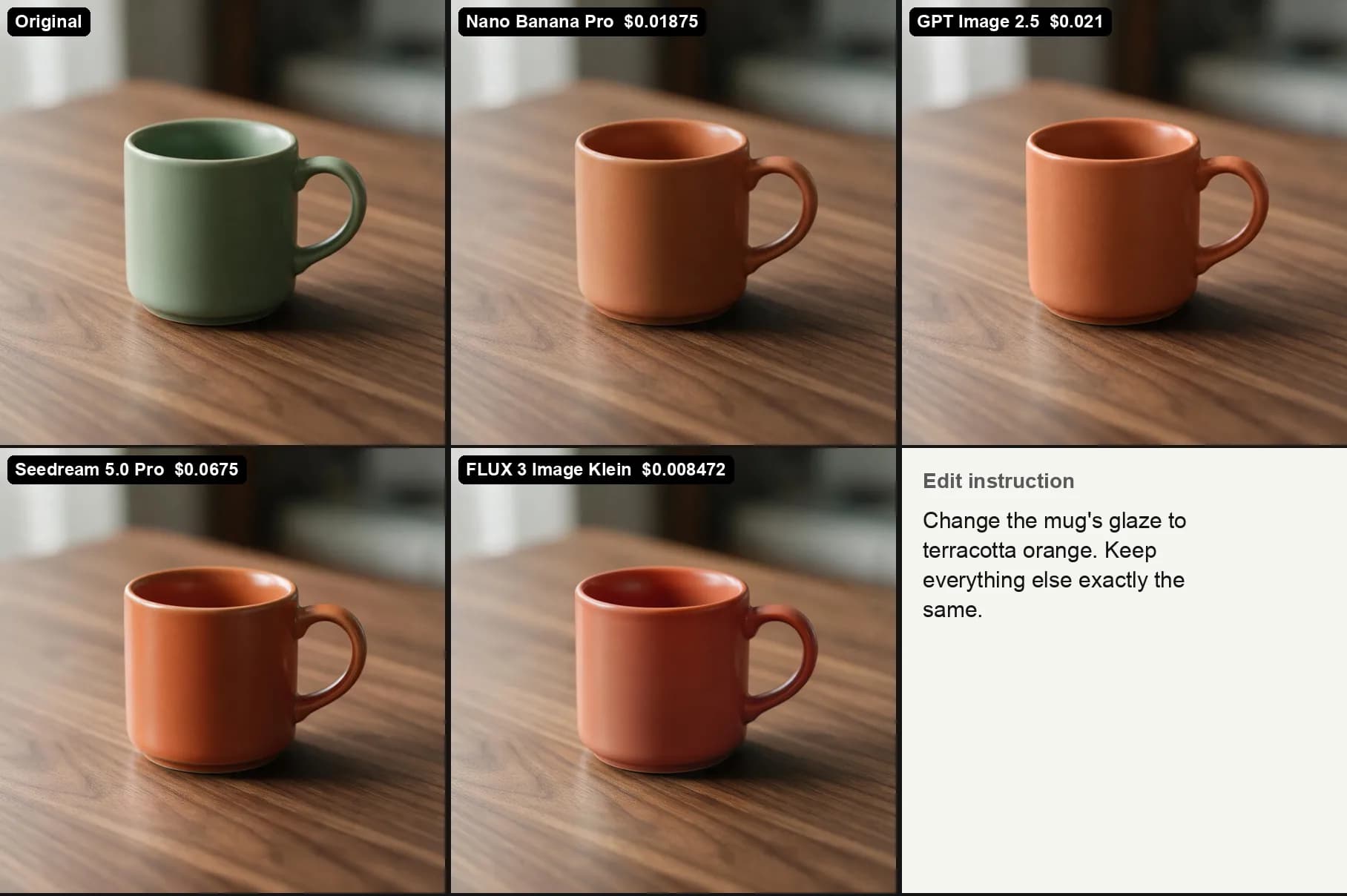
Istruzione: "Change the mug's glaze to terracotta orange. Keep everything else exactly the same."
Tutti e quattro hanno ottenuto il colore richiesto. Se guardi da vicino, l’arancione di FLUX 3 Image Klein tende più al rosso rispetto agli altri, ma è l’unico che non ha toccato nient’altro: il suo punteggio fuori dalla tazza è 0.1. In pratica, i pixel del tavolo e dello sfondo sono quelli originali. Seedream ha ottenuto 1.7, GPT Image 2.5 2.0 e Nano Banana Pro 2.7: differenze troppo piccole per notarle a occhio, ma sufficienti a indicare che hanno rigenerato l’intera immagine.
Se ti servono varianti di colore di un prodotto, questa è la modifica che puoi ottenere bene spendendo meno. Vanno bene tutti e quattro; FLUX la esegue per $0.008472.
Come modificare un testo in una foto
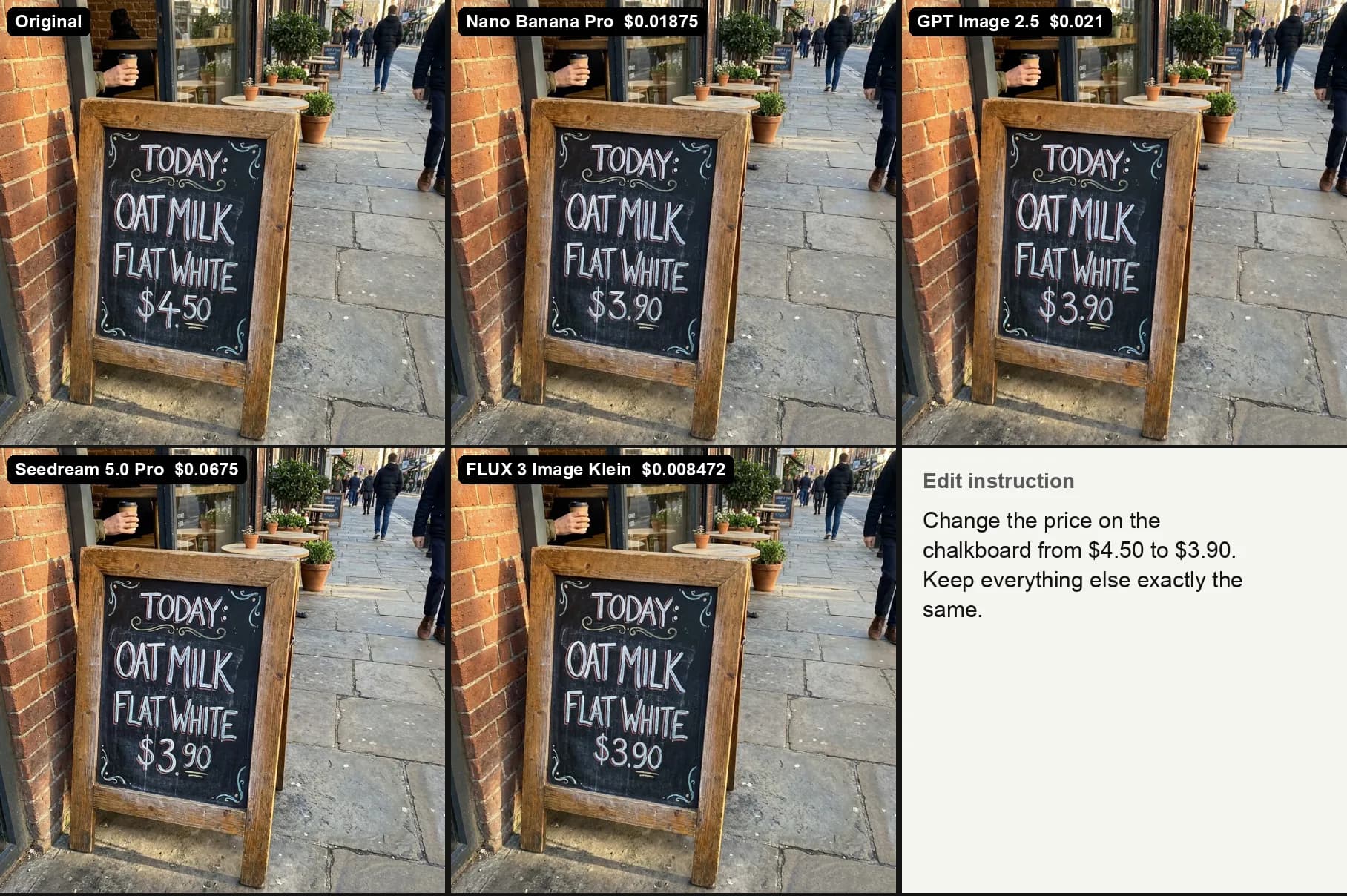
Istruzione: "Change the price on the chalkboard from $4.50 to $3.90. Keep everything else exactly the same."
Un tempo era qui che gli editor AI fallivano. Tutti e quattro hanno scritto correttamente $3.90, senza toccare le parole sopra il prezzo.
La differenza sta nella grafia. Il prezzo originale ha un 4 grande e i centesimi più piccoli, rialzati e sottolineati. Seedream 5.0 Pro ha riprodotto quello stile più fedelmente: 3 grande, 90 piccolo e rialzato, sottolineatura. Gli altri tre hanno scritto un $3.90 più regolare: sembra ancora tracciato con il gesso, ma meno dalla stessa mano. FLUX ha lasciato quasi intatto il resto della foto (0.8). GPT Image 2.5 ha modificato di più l’area attorno al cartello (8.2), ridisegnando leggermente la strada.
Se il cartello ti serve per un vero menu, puoi usare qualsiasi risultato. Se deve sembrare mai ritoccato, usa Seedream.
Come sostituire lo sfondo di una foto prodotto
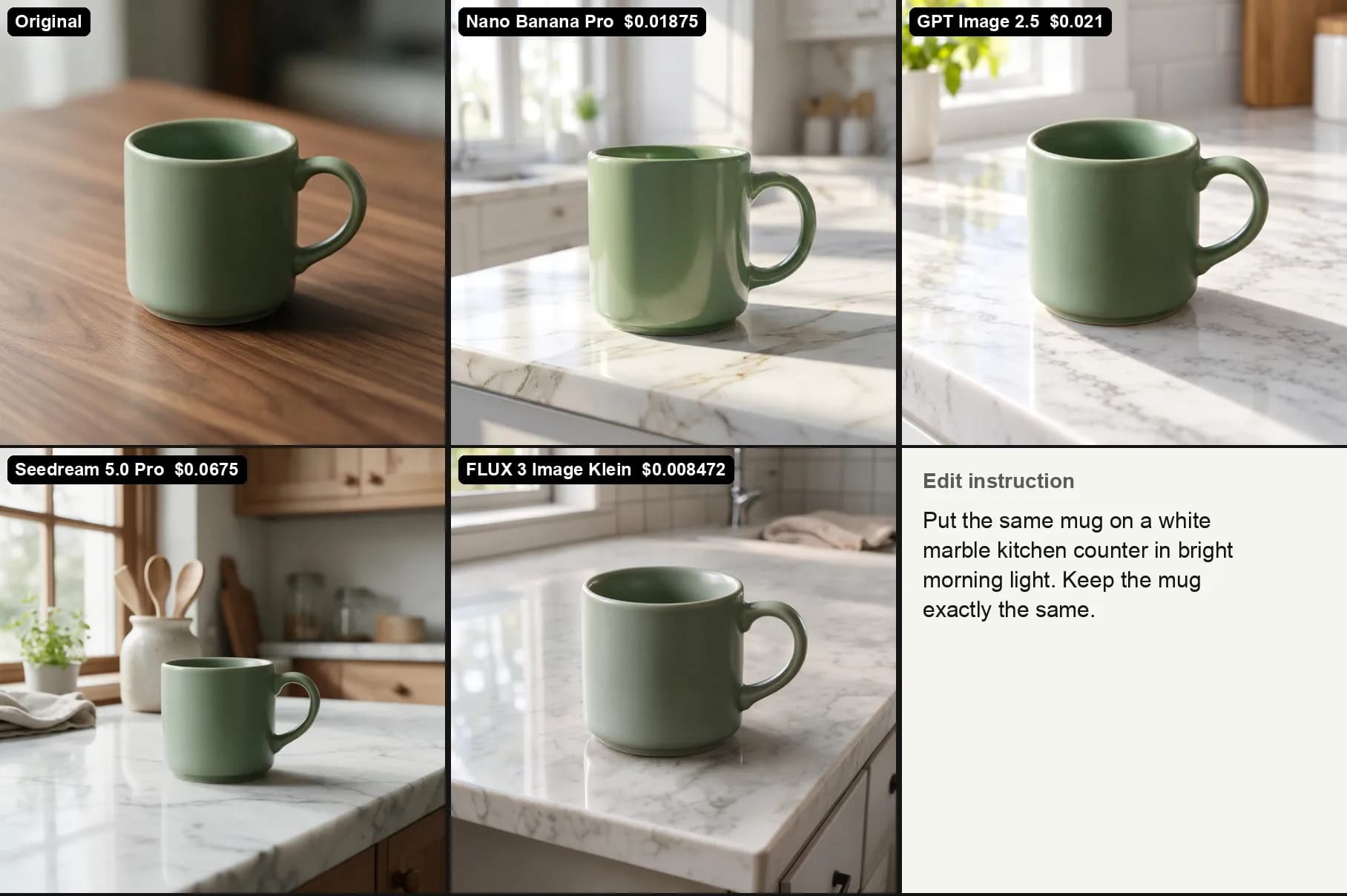
Istruzione: "Put the same mug on a white marble kitchen counter in bright morning light. Keep the mug exactly the same."
Questa prova ha fatto emergere le differenze. GPT Image 2.5 ha mantenuto la forma della tazza, lo smalto opaco e la posizione, costruendole attorno una cucina bianca con una pianta e mobili in legno. Anche FLUX 3 Image Klein ha mantenuto la tazza molto simile all’originale, su un piano in marmo vicino a una finestra.
Nano Banana Pro ha modificato la tazza stessa. Nella sua versione è più alta, di un verde più chiaro e lucida, mentre lo smalto originale è opaco. Seedream 5.0 Pro ha conservato lo smalto, ma ha rimpicciolito la tazza e l’ha spostata a destra, in una cucina completa di utensili e un barattolo. Come foto di una cucina è la più curata delle quattro; come foto della «stessa tazza», non ci siamo.
Qui i punteggi dei pixel non sono utili, perché in ogni versione sulla tazza cade una luce diversa. Valuta il risultato a occhio. Per l’e-commerce, dove il prodotto in foto deve corrispondere a quello che spedisci, GPT Image 2.5 è stato la scelta più sicura.
Come cambiare la luce o l’ora del giorno in una foto
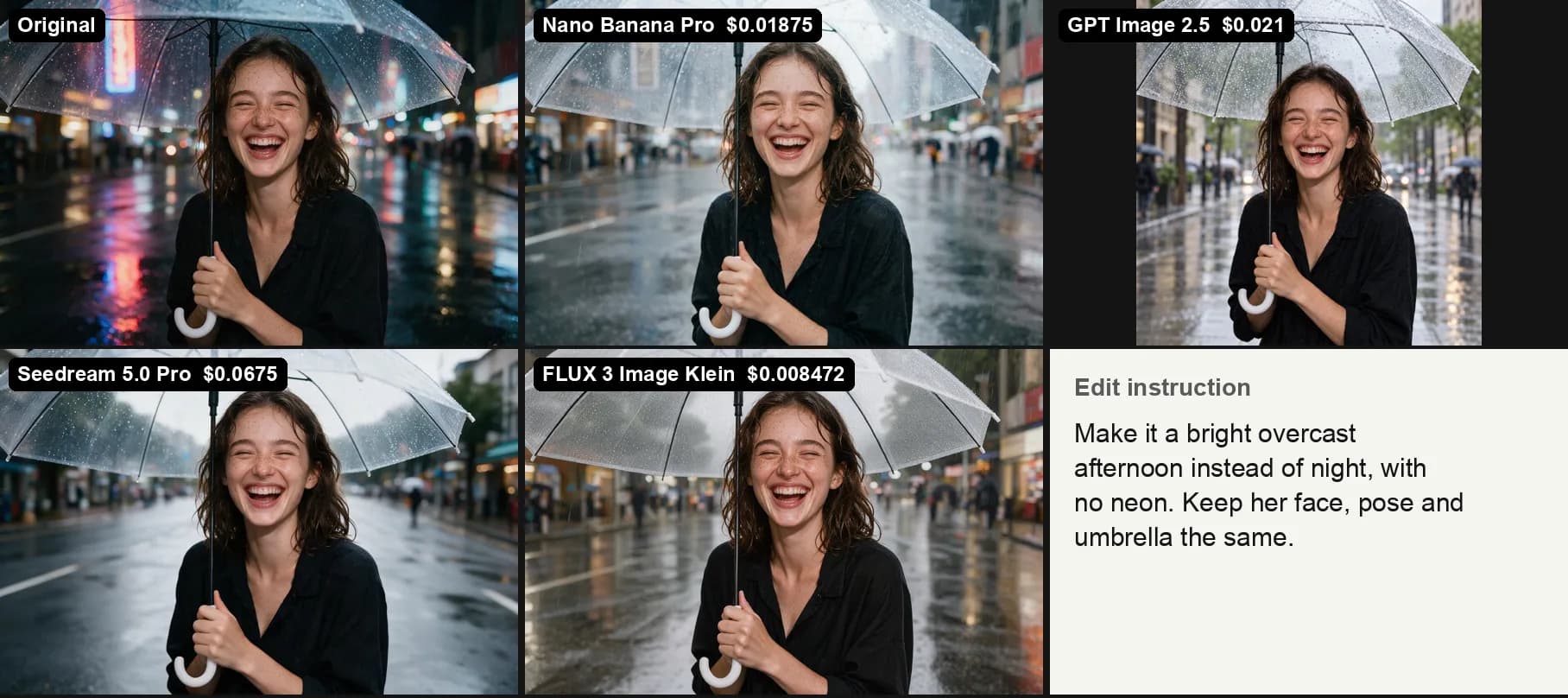
Istruzione: "Make it a bright overcast afternoon instead of night, with no neon. Keep her face, pose and umbrella the same."
Tutti e quattro hanno trasformato la notte in un pomeriggio grigio ed eliminato le insegne al neon. Tre hanno lasciato la donna esattamente dov’era, con la stessa risata e lo stesso ombrello. Seedream e FLUX hanno dato i risultati più naturali, con una luce diurna morbida sulla pavimentazione bagnata.
GPT Image 2.5 ha fatto qualcosa di diverso. Lasciando size sul valore predefinito auto, da una foto in 3:2 ha restituito un’immagine quadrata, ricomponendo quindi tutta l’inquadratura. La donna è più vicina, l’ombrello è più grande e il viso è stato ridisegnato. Sembra lo stesso tipo di persona, ma non proprio la stessa persona. Per mantenere il formato di una foto in 3:2 con GPT Image 2.5, imposta size su 1536x1024.
La richiesta a Seedream per questa modifica non è riuscita una volta prima della generazione, senza alcun addebito, ed è andata a buon fine quando è stata inviata di nuovo.
Come cambiare i vestiti di una persona in foto
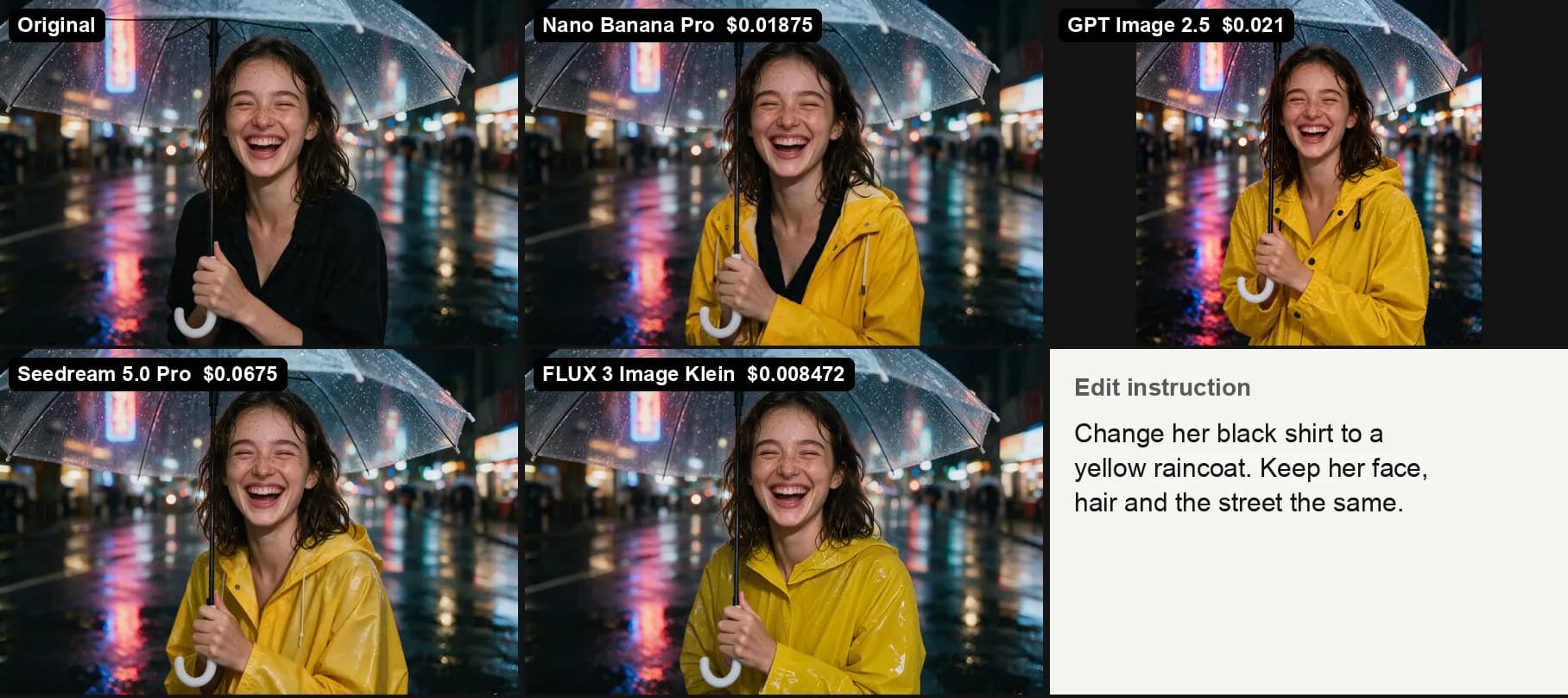
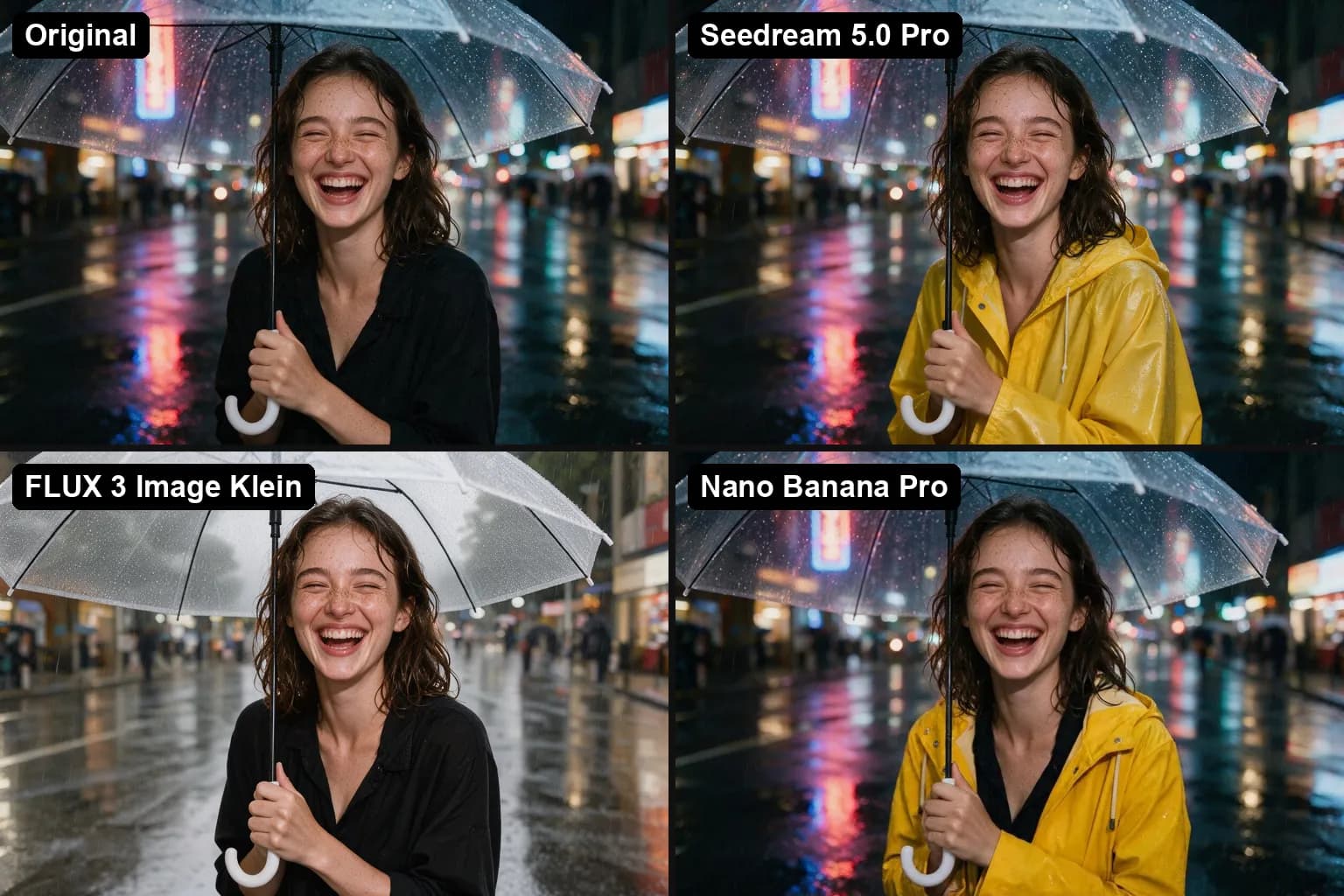
Istruzione: "Change her black shirt to a yellow raincoat. Keep her face, hair and the street the same."
Tutti i modelli le hanno messo un impermeabile giallo. Hanno interpretato in modo diverso la richiesta di «cambiarle la maglia». Seedream 5.0 Pro e FLUX 3 Image Klein l’hanno sostituita con un impermeabile con cappuccio e cerniera chiusa. Nano Banana Pro ha aggiunto un impermeabile aperto sopra la maglia nera: un’interpretazione ragionevole, ma non proprio quella richiesta.
Tre modelli hanno mantenuto il viso uguale. Il punteggio di FLUX fuori dall’impermeabile è 1.4, quello di Seedream 3.7 e quello di Nano Banana Pro 4.0. Guardando da vicino, tutti e tre i visi sono quelli originali. GPT Image 2.5 ha restituito di nuovo un’immagine quadrata, con l’inquadratura cambiata e il viso ridisegnato.
Per provare capi e varianti di abbigliamento, quando la persona deve rimanere la stessa, i due modelli da usare sono FLUX e Seedream.
Quali modelli usano le app per modificare immagini
Non ti serve un’API per usare questi modelli. Ecco dove li trovi e quanto costano se paghi ogni singola modifica.
Nano Banana Pro è il modello di Google. In Gemini puoi usarlo per una modifica con i piani Google AI a pagamento, tramite «Redo with Pro»; la versione gratuita di Gemini usa Nano Banana 2. Dei quattro è quello che più spesso ha modificato ciò che gli era stato chiesto di conservare, come nel caso della tazza lucida. $0.01875 per modifica.
GPT Image 2.5 è il modello alla base della modifica delle immagini in ChatGPT, disponibile anche nel piano gratuito con dei limiti. Nessun altro modello del test ha conservato un prodotto altrettanto bene, ma GPT Image 2.5 rigenera l’intera immagine e, con le dimensioni predefinite, rende quadrato qualsiasi formato. $0.021 per modifica in qualità alta.
Seedream 5.0 Pro è il modello di ByteDance, usato nella sua app Dreamina. Dei quattro, Seedream ha riprodotto più fedelmente grafia e illuminazione. Ha restituito ogni modifica con larghezza e altezza doppie rispetto all’immagine di partenza ed è stato il più costoso: $0.0675 per modifica.
FLUX 3 Image Klein è il modello di piccole dimensioni di Black Forest Labs, con pesi aperti che puoi eseguire in autonomia. Nel test FLUX ha modificato le immagini con la maggiore precisione ed è stato il più economico, a $0.008472 per modifica, anche se i suoi colori tendevano leggermente al caldo.
Se sei qui perché cerchi un’app AI per modificare immagini diversa da Gemini, come chiedeva un utente in una discussione su r/GeminiAI, la risposta dipende dalla modifica: ChatGPT per i prodotti, Dreamina per testo e ritratti, il playground di Black Forest Labs per modifiche precise ed economiche.
App per modificare foto con l’AI da conoscere
La maggior parte degli elenchi di editor di immagini AI raccoglie app, e molte usano gli stessi modelli che abbiamo provato qui. Non abbiamo testato queste app; le informazioni provengono dalle loro pagine dei prezzi, consultate il 4 novembre 2026.
Adobe Firefly offre piani a partire da US$9.99 al mese, con uso illimitato delle funzionalità standard come il riempimento generativo; tre dei quattro piani includono anche Photoshop sul web e su dispositivi mobili. Firefly offre anche modelli di partner come Google, OpenAI e Flux.
Photoroom è pensata per le foto dei prodotti, con sfondi e modelli di moda generati dall’AI. Con fatturazione annuale, Pro costa $7.50 al mese e include 8,000 crediti AI e 1,000 esportazioni, dopo una prova gratuita.
Canva integra la modifica con l’AI nel suo editor di grafica. Il piano gratuito include un uso limitato dell’AI; Pro costa US$144 all’anno e offre un utilizzo dell’AI dieci volte maggiore.
Come provare un editor di immagini AI prima di pagare
- Usa le tue foto più difficili. Le demo scelgono foto facili da modificare. Le tue hanno scritte piccole, riflessi e visi.
- Scrivi «mantieni tutto il resto uguale», poi controlla. Affianca risultato e originale alle stesse dimensioni e passa rapidamente dall’uno all’altro. Ogni variazione al di fuori della modifica richiesta è uno scostamento indesiderato.
- Controlla le dimensioni dell’immagine ottenuta. Due dei quattro modelli hanno restituito dimensioni diverse da quelle di partenza. È un dettaglio che conta se devi reinserire l’immagine in un’impaginazione.
- Guarda i visi da vicino. Un viso ridisegnato può sembrare riuscito se lo guardi da solo, eppure non appartenere più alla stessa persona.
- Esegui la stessa modifica due volte. Ogni risultato del test viene da un’unica esecuzione. La seconda può correggere un errore o introdurne uno.
Cosa controllare prima di usare un’immagine modificata con l’AI per lavoro
Ogni immagine generata dai modelli di Google contiene una filigrana invisibile. La documentazione dell’API Gemini di Google dice: «Tutte le immagini generate includono una filigrana SynthID.» Non ti impedisce di usare l’immagine, ma significa che una foto prodotto modificata può essere identificata come generata dall’AI.
Controlla anche di chi è la foto che stai modificando. Modificare le foto dei tuoi prodotti comporta pochi rischi. Per intervenire sul viso o sui vestiti di una persona reale, o su qualsiasi immagine con un marchio, devi ottenere il consenso dei soggetti interessati e controllare le condizioni d’uso di ogni app.
Domande frequenti
Qual è il miglior editor di immagini AI gratuito?
Per modificare immagini tramite istruzioni testuali, Gemini e ChatGPT ti offrono un uso gratuito con dei limiti, rispettivamente con Nano Banana 2 e GPT Image 2.5. Dreamina offre Seedream con un piano gratuito, mentre puoi eseguire FLUX 3 Image Klein gratuitamente sul tuo hardware.
Puoi cambiare il testo in una foto con l’AI?
Sì. Tutti e quattro i modelli del test hanno cambiato correttamente il prezzo su una lavagna da $4.50 a $3.90 al primo tentativo. Seedream 5.0 Pro è quello che ha riprodotto più fedelmente la grafia originale.
Quale editor di immagini AI ti permette di mantenere lo stesso viso?
FLUX 3 Image Klein, Seedream 5.0 Pro e Nano Banana Pro hanno lasciato il viso della donna invariato sia cambiando la luce sia cambiando i vestiti. GPT Image 2.5 lo ha ridisegnato entrambe le volte con le dimensioni predefinite. Trovi i prezzi attuali per modifica di tutti e quattro nella pagina dei prezzi.