2026年のAI画像編集ツールのおすすめは?4モデルで5種類の編集を実測しました
AI画像編集ツールのおすすめを実測で比較しました。4モデルに同じ5種類の編集を指示し、色・価格・背景・光・服の変更と、余計に変わった部分や料金を確かめました。
Markdown で読むAI画像編集ツールのおすすめを探している方には、変えたいことを文字で伝えて写真を編集する使い方は、もうおなじみでしょう。「マグカップをオレンジ色にしてください。」「価格を$3.90に変更してください。」「彼女に黄色いレインコートを着せてください。」。難しいのは、頼んだ変更そのものより、頼んでいない部分まで変わってしまうことです。
その違いを確かめるため、2026年11月4日に4つのAI画像編集モデルで、同じ5種類の編集を試しました。単純な色変更から服の着せ替えまでです。編集箇所以外がどれだけ変わったかも数値にしました。全20回の編集にかかった料金は、合計$0.57861です。
試したのは、多くの人が画像編集に使うアプリのモデルです。GeminiのNano Banana Pro、ChatGPTのGPT Image 2.5、DreaminaのSeedream 5.0 Pro、そしてBlack Forest LabsのFLUX 3 Image Kleinです。私たちは、この4モデルをすべて販売するTokLabを開発しています。今回の編集はTokLabのAPI経由で実行しました。
目的別に、まずはこちらを選んでください
| 編集したい内容 | おすすめのモデル | 理由 |
|---|---|---|
| 1つの物の色を変えたい | FLUX 3 Image Klein | マグカップだけを変更し、料金は1セント未満でした |
| 価格など、写真内の文字を変えたい | Seedream 5.0 Pro | 元のチョーク文字の書き方を保ちました |
| 商品の背景を変えたい | GPT Image 2.5 | マグカップの形、釉薬の質感、位置を保ちました |
| 光や時間帯を変えたい | Seedream 5.0 Pro または FLUX 3 Image Klein | 光を変え、顔と構図を保ちました |
| 人物の服を変えたい | FLUX 3 Image Klein または Seedream 5.0 Pro | シャツを着せ替え、顔と街並みは変えませんでした |
編集結果を見比べた人が投票するArtificial Analysisの画像編集ランキングでは、品質を最大に設定したGPT Image 2.5 SunburstがEloスコア1199で首位です。Seedream 5.0 Proは1129、Nano Banana Proは1109、FLUX 3 Image Kleinは1072です。今回の5種類の編集では、順位は違いました。その理由を以下で見ていきます。
どのように比較したかをご説明します
画像は3枚使いました。マグカップと黒板は、以前のAI画像生成モデルの比較で、それぞれSeedream 5.0 ProとNano Banana Proが生成したものです。人物写真は、画像から動画を生成するAIの比較で使った雨の街の写真です。各モデルに画像と平易な英語の指示を1つずつ渡し、デフォルト設定を使いました。GPT Image 2.5は高品質に設定しました。各編集では1回生成し、その結果を採用しました。Seedreamのリクエストが1件、生成前に失敗したため再送しました。この失敗に料金はかかりませんでした。
「ほかはすべてそのまま」を数値で確かめるため、各結果を元画像と同じサイズに調整し、編集で変わるはずのない部分を1ピクセルずつ比較しました。マグカップの周りのテーブルと壁、看板の周りの街並み、女性の顔とその横の街並みが対象です。ピクセルスコアは、0〜255の尺度で表した変化量の平均です。0に近いほど、その部分は変わっていません。およそ5を超えると、描き直されています。
| モデル | 1回の編集料金 | 出力サイズ |
|---|---|---|
| Nano Banana Pro | $0.01875 | 入力と同じサイズ |
| GPT Image 2.5 | $0.021 | 3:2の人物写真でも1024×1024 |
| Seedream 5.0 Pro | $0.0675 | 入力の縦横それぞれ2倍 |
| FLUX 3 Image Klein | $0.008472 | 入力とほぼ同じサイズ |
出典:2026年11月4日にTokLabで実際に請求された1回あたりの編集料金です。Seedreamの編集料金は$0.0675で、新規画像生成の$0.03375の2倍です。すべての編集結果が、入力画像の幅・高さそれぞれ2倍のサイズで返ってきました。
用途別のAI画像編集ツールのおすすめはどれですか?
1つの物だけ色を変えるなら、どれを選びますか?
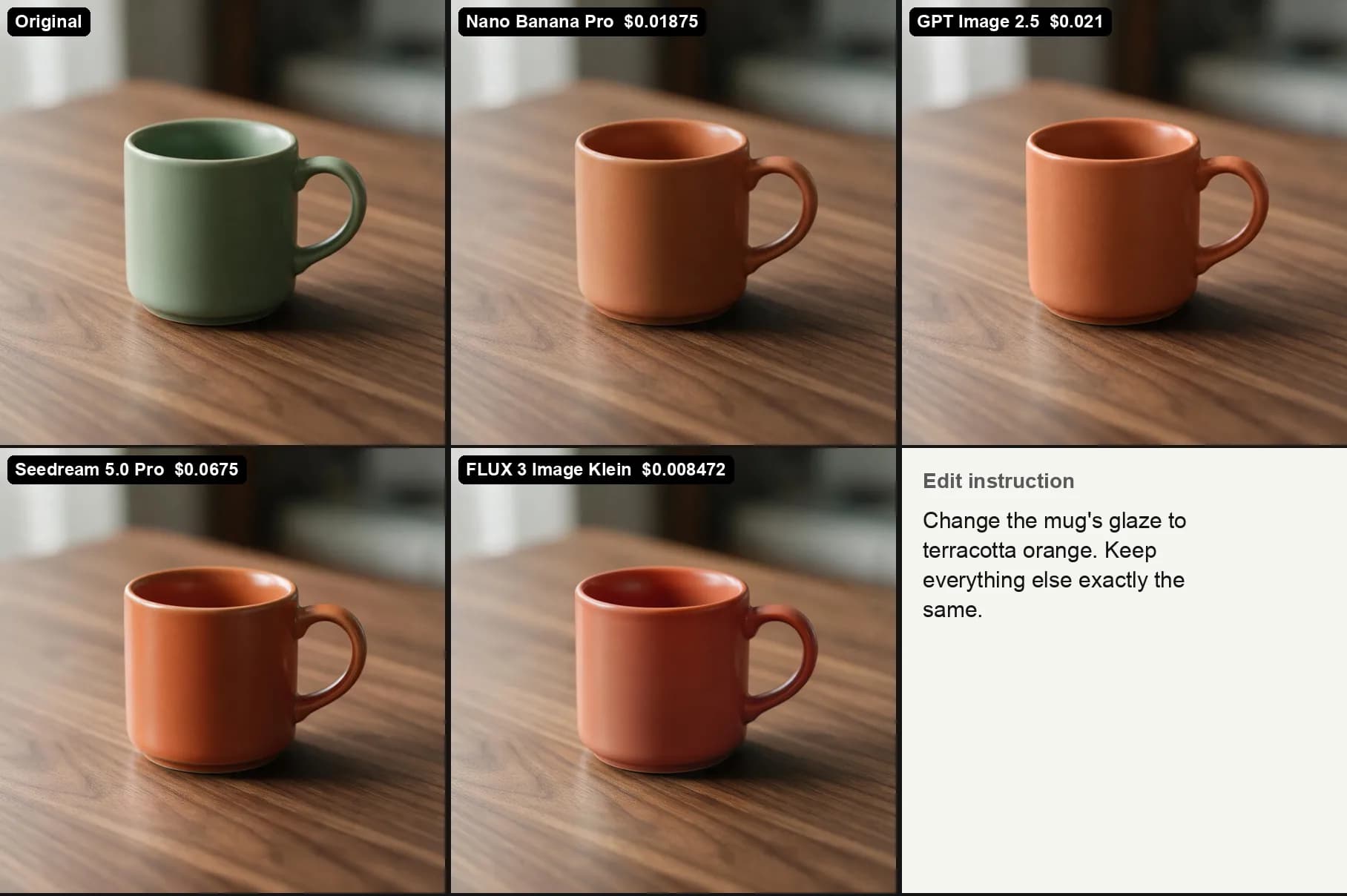
指示: "Change the mug's glaze to terracotta orange. Keep everything else exactly the same."
4モデルとも指定の色に変えられました。よく見ると、FLUX 3 Image Kleinのオレンジはほかより赤みが強めです。ただ、ほかの部分をまったく変えなかったのはこのモデルでした。マグカップ以外のスコアは0.1。テーブルと背景は、実質的に元のピクセルのままです。Seedreamは1.7、GPT Image 2.5は2.0、Nano Banana Proは2.7でした。目で見ても分からないほど小さな変化ですが、画像全体を再生成したことが分かる数値です。
商品の色違いを作るなら、これは低料金できちんと仕上がる編集です。4モデルのどれでも使えますが、FLUXなら$0.008472です。
写真内の文字を変えるなら、どれを選びますか?
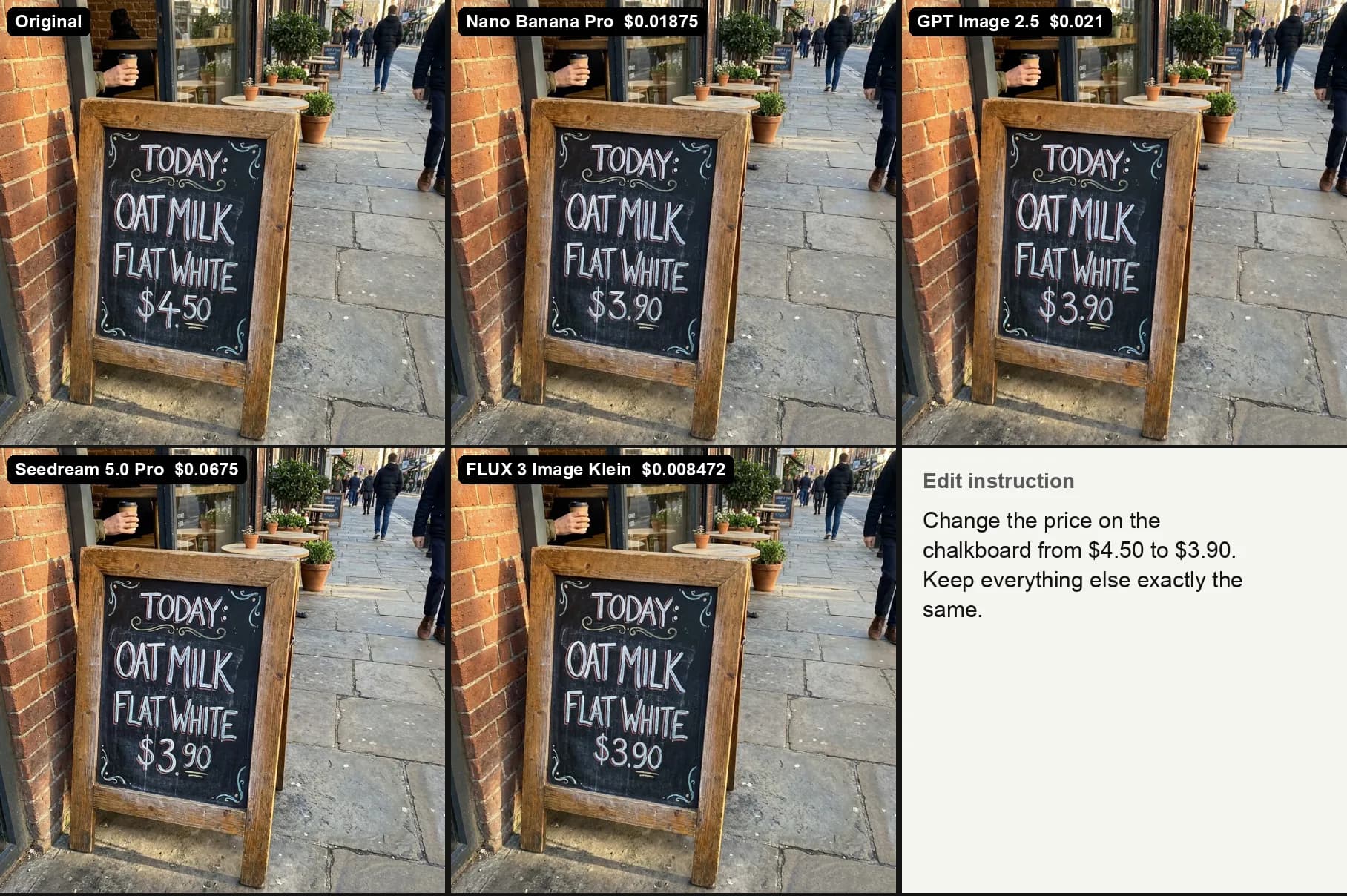
指示: "Change the price on the chalkboard from $4.50 to $3.90. Keep everything else exactly the same."
以前のAI編集は、こうした文字の変更が苦手でした。今回は4モデルとも$3.90と正しく書き換え、その上の文字はどれも変えませんでした。
差が出たのは筆跡です。元の価格は大きな4に、小さく右上に寄せたセントの数字が続き、その下に線があります。Seedream 5.0 Proは、この書き方を最もよく再現しました。大きな3、小さく右上に寄せた90、そして下線です。ほかの3モデルは、もう少し整った$3.90になりました。チョークで書いたようには見えますが、同じ人の字には見えにくくなっています。FLUXは写真の残りをほぼ変えず、スコアは0.8でした。看板の周りを最も変えたのはGPT Image 2.5で、スコアは8.2。街並みを少し描き直しました。
実際のメニューに使う看板なら、どの結果も使えます。手を加えていないように見せたいなら、Seedreamを選んでください。
商品の背景を差し替えるなら、どれを選びますか?
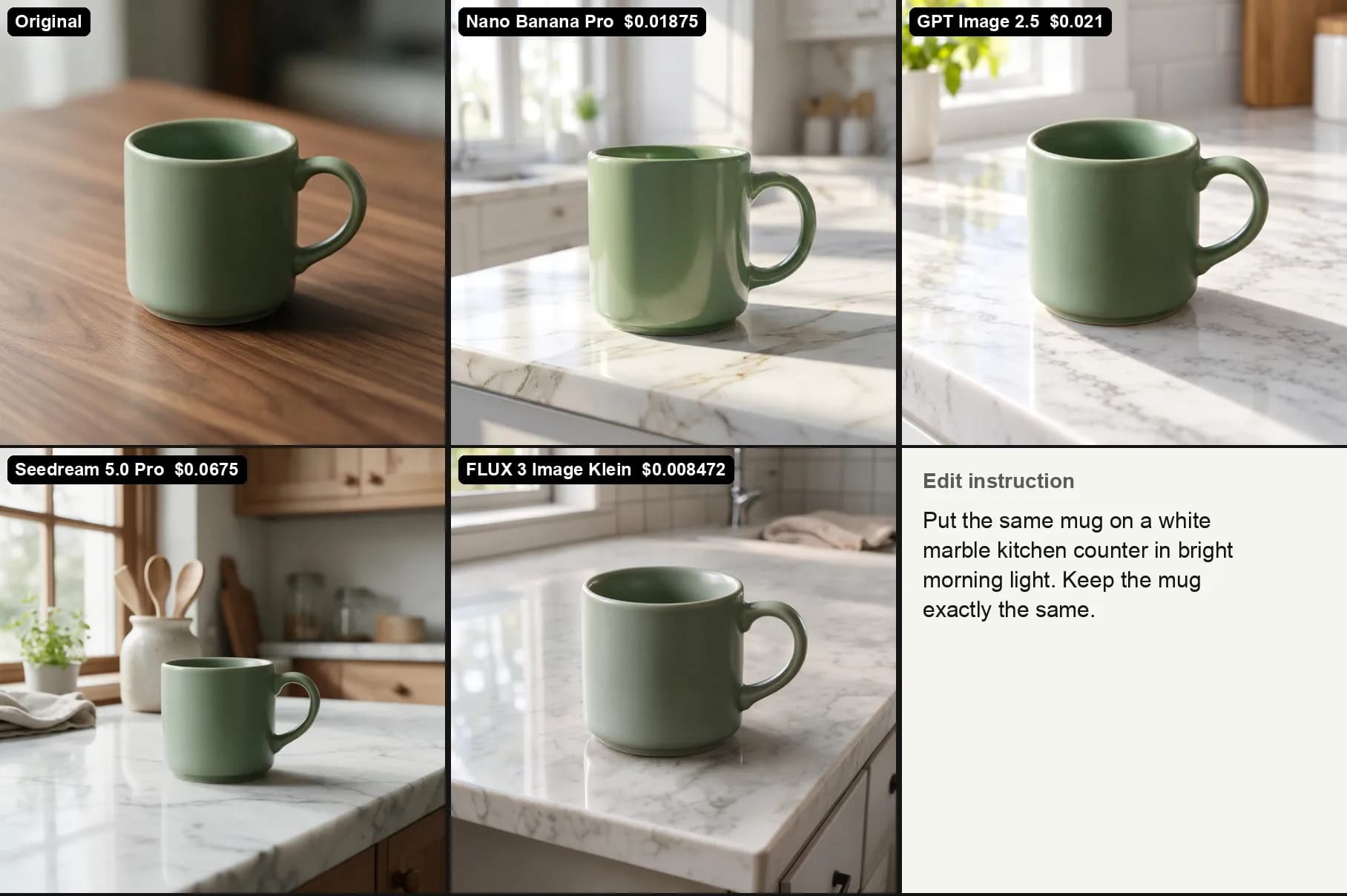
指示: "Put the same mug on a white marble kitchen counter in bright morning light. Keep the mug exactly the same."
この編集では差がはっきり出ました。GPT Image 2.5は、マグカップの形、マットな釉薬の質感、位置を保ち、その周りに植物と木製キャビネットのある白いキッチンを作りました。FLUX 3 Image Kleinもマグカップを元に近い状態で保ち、窓際の大理石のカウンターに置きました。
Nano Banana Proは、マグカップ自体を変えてしまいました。背が高くなり、緑は明るく、元はマットだった釉薬に光沢が出ています。Seedream 5.0 Proは釉薬の質感を保ったものの、マグカップを小さくし、調理器具や保存容器まで写るキッチン全景の右側に移動しました。キッチン写真としては4つの中で最も演出が行き届いていますが、「同じマグカップ」とはいえません。
どの結果も新たな光がマグカップに当たっているため、ここではピクセルスコアは役に立ちません。目で見て確かめてください。届く商品と写真を一致させる必要があるEC用途では、GPT Image 2.5が最も無難でした。
光や時間帯を変えるなら、どれを選びますか?
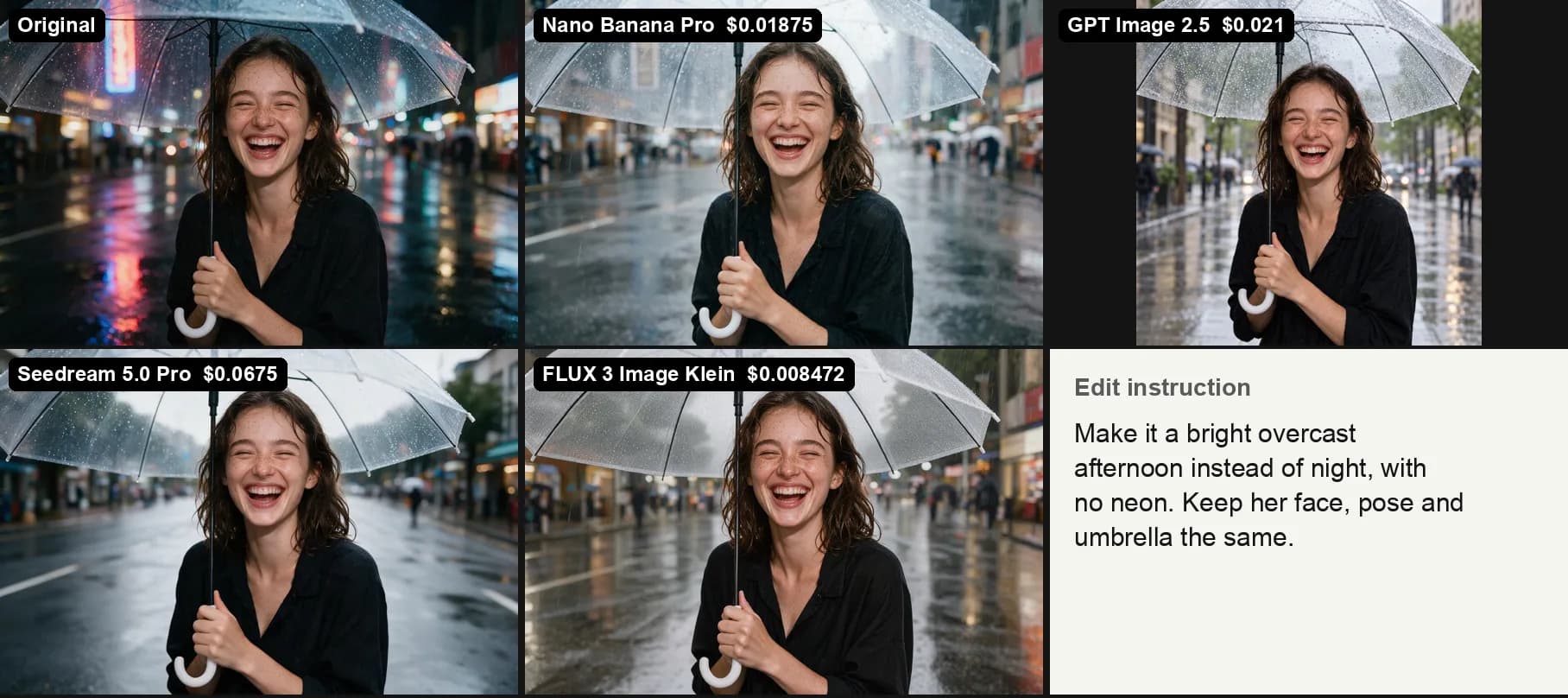
指示: "Make it a bright overcast afternoon instead of night, with no neon. Keep her face, pose and umbrella the same."
4モデルとも、夜を曇りの午後に変え、ネオン看板を消しました。3モデルは女性の位置をそのまま保ち、笑顔も傘も変えませんでした。最も自然に見えたのはSeedreamとFLUXで、濡れた路面に柔らかな昼の光が差しています。
GPT Image 2.5は違いました。sizeをデフォルトのautoのままにすると、3:2の写真から正方形の画像が返ってきて、構図全体が変わりました。女性が大きく写り、傘も大きくなり、顔も描き直されています。似た雰囲気の人には見えますが、同じ人とは言い切れません。GPT Image 2.5で3:2の写真の形を保つには、sizeを1536x1024に設定してください。
Seedreamのこの編集リクエストは、生成前に1回失敗しました。料金はかからず、再送すると成功しました。
人物の服を着せ替えるなら、どれを選びますか?
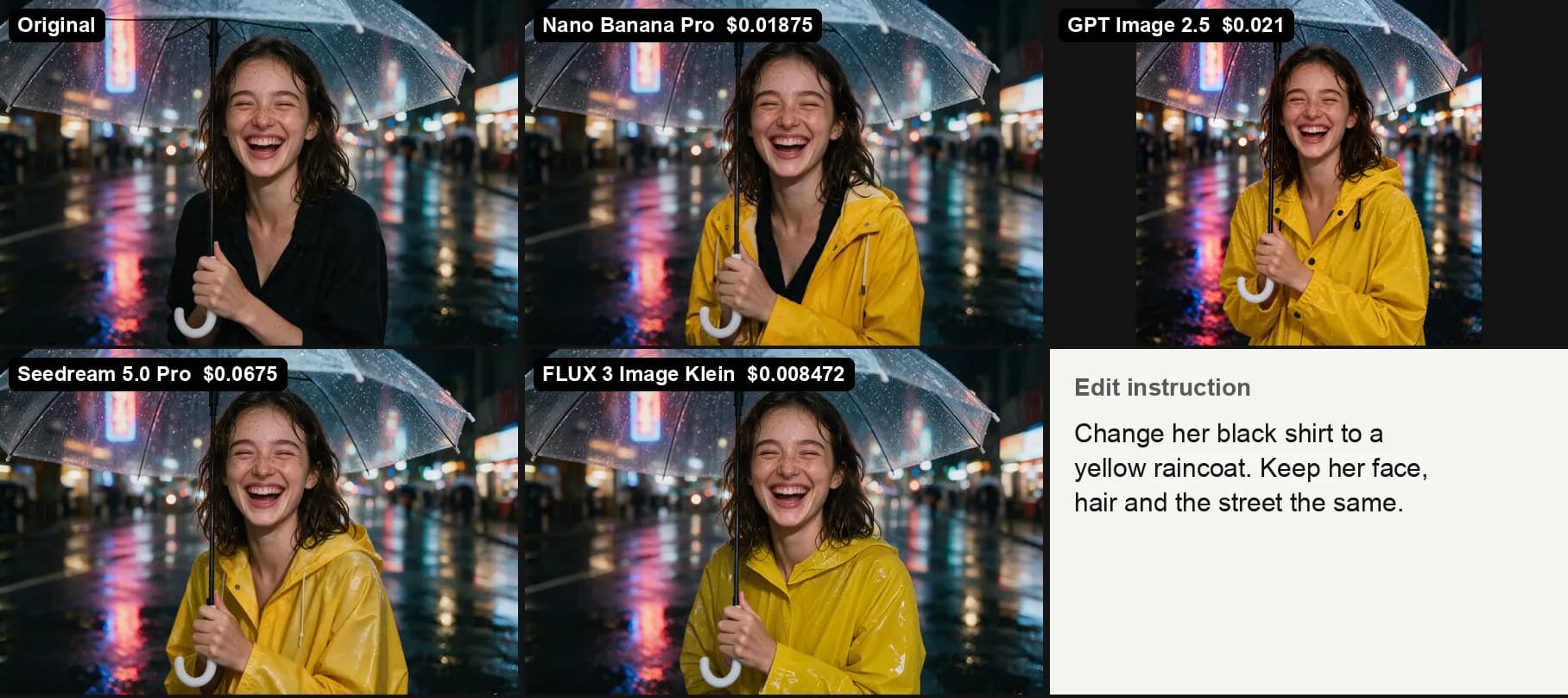
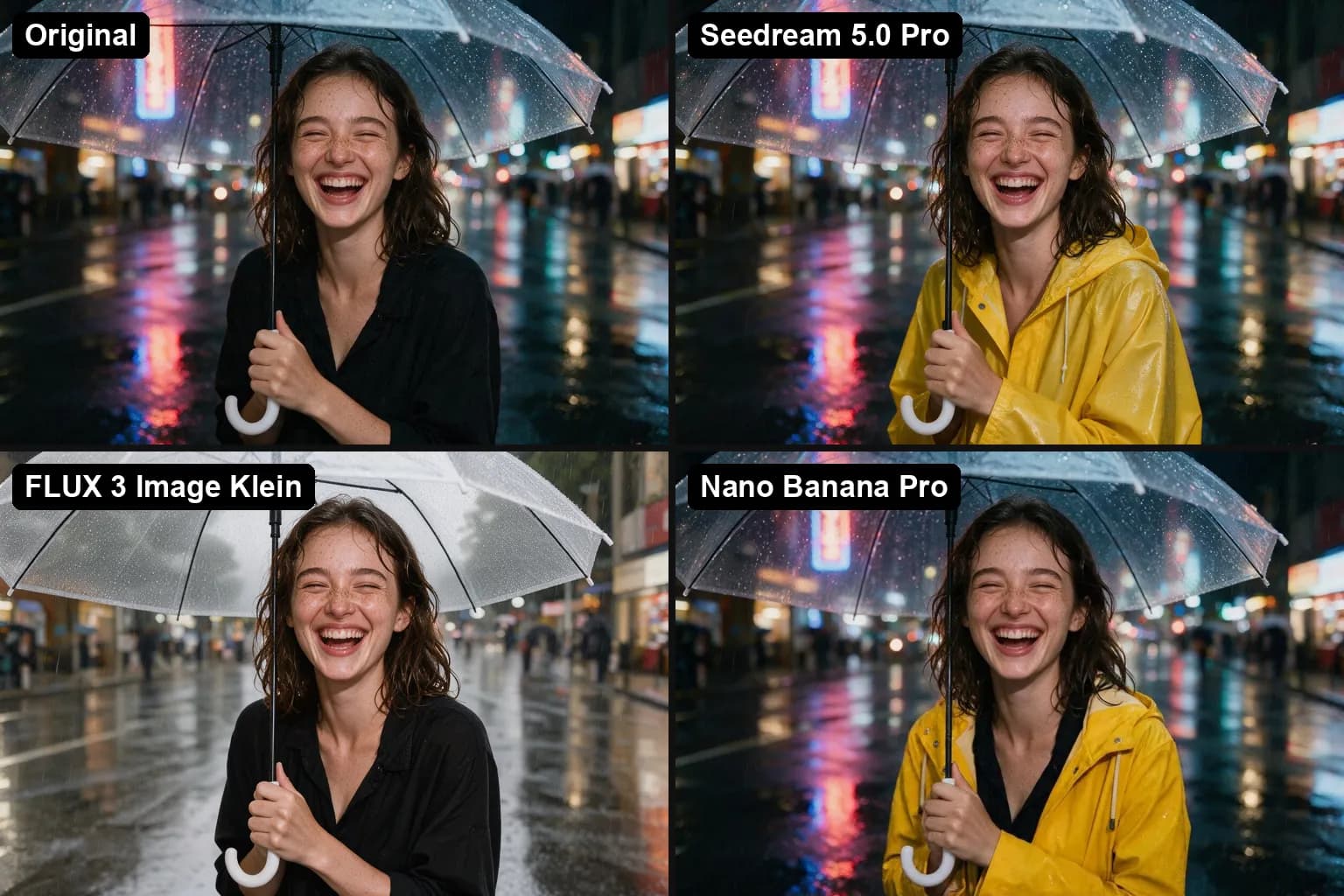
指示: "Change her black shirt to a yellow raincoat. Keep her face, hair and the street the same."
どのモデルも、女性に黄色いレインコートを着せました。違いは「シャツを変える」の解釈です。Seedream 5.0 ProとFLUX 3 Image Kleinは、シャツをフード付きのレインコートに替え、ファスナーを閉じました。Nano Banana Proは黒いシャツの上に、前を開けたレインコートを重ねました。それも納得できる解釈ですが、指示どおりとは少し違います。
3モデルは顔を変えませんでした。コート以外のスコアはFLUXが1.4、Seedreamが3.7、Nano Banana Proが4.0です。拡大して見ても、この3つの顔は元のままです。GPT Image 2.5はここでも正方形を返し、構図を変えて顔を描き直しました。
商品を試着させたり、服装のバリエーションを作ったりするとき、同じ人物を保ちたいなら、FLUXとSeedreamの2つが選択肢になります。
各アプリで使える4つのモデルをご紹介します
どのモデルも、APIを使わずに利用できます。使えるアプリと、編集ごとに支払う場合の料金を見ていきます。
Nano Banana Pro はGoogleのモデルです。Geminiでは、有料のGoogle AIプランで「Redo with Pro」からこのモデルによる編集を実行できます。無料のGeminiはNano Banana 2を使います。光沢が出たマグカップのように、変えないよう指示した物を変えてしまう傾向が、4つの中で最も強いモデルでした。1回の編集は$0.01875です。
GPT Image 2.5 はChatGPTの画像編集に使われるモデルです。無料プランでも制限付きで使えます。商品の姿をこれほど保てたモデルは、今回ほかにありませんでした。ただし、画像全体を再生成し、デフォルトのサイズでは正方形でない画像も正方形にします。高品質での編集は1回$0.021です。
Seedream 5.0 Pro はByteDanceのモデルで、同社のDreaminaアプリに使われています。4つの中で、筆跡と光を最も忠実に再現しました。すべての編集結果が、入力画像の幅・高さそれぞれ2倍のサイズで返り、料金は1回$0.0675と最も高くなりました。
FLUX 3 Image Klein はBlack Forest Labsの小型モデルです。重みが公開されており、自分で動かせます。今回のテストでは、狙った部分だけを最も的確に編集でき、料金も1回$0.008472と最安でした。ただし、色はやや暖色寄りになりました。
あるr/GeminiAIのスレッドのように、Gemini以外で画像を編集できるAIアプリを探しているなら、選び方は編集内容次第です。商品にはChatGPT、文字や人物写真にはDreamina、低料金で狙った部分だけ変えるならBlack Forest Labsのプレイグラウンドが向いています。
ほかにどんなAI写真編集アプリがありますか?
AI画像編集ツールのおすすめ一覧は、多くがアプリを紹介しています。その中には、今回テストしたモデルを使うアプリもいくつかあります。以下のアプリは今回テストしていません。情報は、2026年11月4日時点の各アプリの料金ページに基づきます。
Adobe Firefly のプランは月額US$9.99からで、Generative Fillなどの標準機能を無制限に使えます。4つのプランのうち3つには、Web版とモバイル版のPhotoshopも含まれます。Fireflyでは、Google、OpenAI、Fluxの提携モデルも使えます。
Photoroom は商品写真向けのアプリで、AIによる背景生成やAIファッションモデルを使えます。無料トライアル後、Proは年払いで月額$7.50です。8,000 AIクレジットと1,000回の書き出しが含まれます。
Canva は、デザインエディター内でAI編集ができます。無料プランでも制限付きでAIを使えます。Proは年額US$144で、AIの利用枠は無料プランの10倍です。
支払う前に、AI画像編集ツールをどう試せばよいですか?
- 編集が難しい手持ちの画像を使ってください。 デモには、きれいに編集できる写真が選ばれています。実際に使う写真には、小さな文字や反射、顔が写っています。
- 「ほかはすべてそのまま」と指示し、結果を確認してください。 元画像と結果を同じ大きさで並べ、交互に表示してください。編集を頼んだ部分以外が変わっていれば、それが意図しない変化です。
- 出力サイズを確認してください。 今回の4モデルのうち2つは、入力と違うサイズを返しました。編集した画像を元のレイアウトに戻すなら、この違いは無視できません。
- 顔を拡大して見てください。 描き直された顔は、単独で見れば問題なくても、元と同じ人物ではないことがあります。
- 同じ編集を2回試してください。 今回掲載した結果は、それぞれ1回の実行で得たものです。もう一度試すと、失敗が直ることも、新たな失敗が出ることもあります。
AIで編集した画像を商用利用する前に、何を確認すればよいですか?
Googleのモデルが生成する画像には、すべて目に見えない透かしが入ります。GoogleのGemini APIドキュメントには、「生成された画像にはすべてSynthIDの透かしが含まれます」と記載されています。画像の利用を妨げるものではありませんが、編集した商品写真がAI生成画像だと判別される可能性があります。
誰の写真を編集するのかも確認してください。自分の商品写真を変える場合、リスクは低いです。実在する人の顔や服を変えたり、ブランドが写ったものを編集したりする場合は、その人や権利者の許可を得たうえで、各アプリの利用規約を確認する必要があります。
よくあるご質問にお答えします
無料のAI画像編集ツールで、おすすめはどれですか?
文字で指示する画像編集なら、GeminiとChatGPTはどちらも制限付きで無料で使えます。モデルはそれぞれNano Banana 2とGPT Image 2.5です。DreaminaにはSeedreamを使える無料枠があり、FLUX 3 Image Kleinは自分のハードウェアで無料で動かせます。
AIで写真内の文字を変えられますか?
はい。今回の4モデルはすべて、黒板の価格を$4.50から$3.90へ、最初の試行で正しく変更しました。元の筆跡に最も近かったのはSeedream 5.0 Proです。
顔を変えずに編集できるAI画像編集ツールはどれですか?
FLUX 3 Image Klein、Seedream 5.0 Pro、Nano Banana Proは、光の変更でも着せ替えでも、女性の顔を変えませんでした。GPT Image 2.5は、デフォルトのサイズのままでは、どちらも顔を描き直しました。4モデルの現在の1回あたりの編集料金は、料金ページで確認できます。